

Avant de commencer
- Comprendre le démarrage, les services et WinSxS : voir Windows 11 sous le capot
En clair
Réparer Windows, c'est comme soigner un patient : on commence par écouter et observer, on essaie le traitement le plus léger, et on ne sort la chirurgie (réinstallation) qu'en dernier recours. Et comme en médecine, la meilleure réparation reste la prévention : sauvegardes, mises à jour, surveillance.
1. La méthode : du plus doux au plus radical
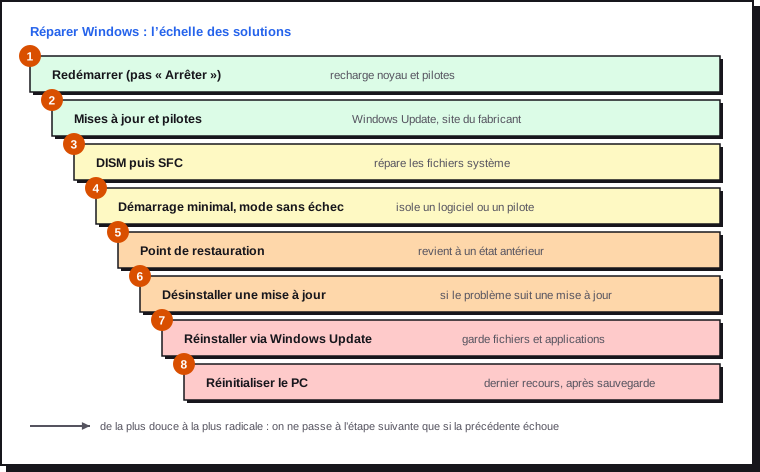
Avant d'agir, répondez à trois questions :
- Depuis quand ? Une mise à jour, un nouveau logiciel, un nouveau périphérique juste avant le problème désignent souvent le coupable.
- Est-ce reproductible ? Un problème qui survient à chaque démarrage n'a pas la même cause qu'un plantage aléatoire.
- Que disent les journaux ? Le moniteur de fiabilité (section 5) répond souvent en une minute.
Et avant toute intervention lourde : sauvegardez vos données et notez la clé BitLocker (voir Sécurité de Windows 11).
2. Windows Update en profondeur
Consulter l'historique : Paramètres › Windows Update › Historique des mises à jour. Pour les détails techniques :
Get-HotFix | Sort-Object InstalledOn -Descending | Select-Object -First 10
Get-WindowsUpdateLog    # génère WindowsUpdate.log sur le Bureau
Réparer une mise à jour bloquée (erreur répétée, téléchargement figé) en réinitialisant les composants de Windows Update, dans un PowerShell administrateur :
Stop-Service wuauserv, bits, cryptsvc -Force
Rename-Item C:\Windows\SoftwareDistribution SoftwareDistribution.old
Rename-Item C:\Windows\System32\catroot2 catroot2.old
Start-Service wuauserv, bits, cryptsvc
Relancez la recherche de mises à jour. Les dossiers .old peuvent être supprimés quelques jours plus tard.
Désinstaller une mise à jour fautive : Paramètres › Windows Update › Historique des mises à jour › Désinstaller des mises à jour. Si Windows ne démarre plus, la même option existe dans l'environnement de récupération (section 7). Microsoft retire aussi certaines modifications à distance quand un bug est confirmé (« Known Issue Rollback ») : un redémarrage suffit alors.
Suspendre les mises à jour une à cinq semaines (Paramètres › Windows Update) permet d'attendre un correctif quand un bug connu touche une mise à jour, sans rester durablement sans correctifs de sécurité.
Réinstaller Windows sans rien perdre. Paramètres › Système › Récupération › Résoudre les problèmes à l'aide de Windows Update télécharge et réinstalle la version actuelle de Windows en conservant fichiers, applications et réglages. C'est la solution la plus efficace quand le système est abîmé mais démarre encore.
3. DISM et SFC : réparer les fichiers système
Les deux outils se complètent, et l'ordre compte :
| Outil | Ce qu'il répare | Source |
|---|---|---|
| DISM | Le magasin des composants (WinSxS), modèle de tous les fichiers système | Windows Update ou une image d'installation |
| SFC | Les fichiers système en service, à partir du magasin | Le magasin des composants |
Si le magasin est abîmé, SFC répare avec une mauvaise source : lancez donc DISM d'abord.
Dism /Online /Cleanup-Image /ScanHealth
Dism /Online /Cleanup-Image /RestoreHealth
sfc /scannow
Si DISM ne peut pas joindre Windows Update, utilisez une image ISO de la même version de Windows, montée en lecteur E: :
Dism /Online /Cleanup-Image /RestoreHealth `
  /Source:WIM:E:\sources\install.wim:1 /LimitAccess
Le détail des réparations se lit dans C:\Windows\Logs\CBS\CBS.log (rechercher « Cannot repair »).
4. Disque et mémoire
L'état du disque (SMART) :
Get-PhysicalDisk | Select-Object FriendlyName, MediaType, HealthStatus
Get-PhysicalDisk | Get-StorageReliabilityCounter |
  Select-Object Temperature, Wear, ReadErrorsTotal, PowerOnHours
Une valeur Wear élevée (usure en pourcentage pour un SSD) ou des erreurs de lecture qui augmentent annoncent un remplacement : sauvegardez immédiatement. La fiche Choisir un SSD aide pour le remplacement.
Le système de fichiers :
Repair-Volume -DriveLetter C -Scan        # analyse en ligne, sans redémarrer
Repair-Volume -DriveLetter C -SpotFix     # corrige au prochain démarrage
La mémoire vive : lancez mdsched.exe (Diagnostic de mémoire Windows). Le PC redémarre et teste la mémoire ; le résultat apparaît à la reconnexion. Pour un test plus poussé (plusieurs heures), MemTest86 ou Memtest86+ (open-source) démarrent depuis une clé USB. Une seule erreur mémoire suffit à expliquer des plantages aléatoires.
5. Lire les journaux
Le moniteur de fiabilité est le meilleur point de départ : une frise jour par jour des plantages, mises à jour et installations.
perfmon /rel
Une croix rouge le jour où le problème a commencé, juste après l'installation d'un logiciel ou d'un pilote, désigne souvent la cause.
L'Observateur d'événements (eventvwr.msc), journaux Système et Application : les événements à connaître.
| Source et ID | Signification |
|---|---|
| Kernel-Power 41 | Arrêt inattendu : coupure, plantage ou bouton maintenu |
| EventLog 6008 | L'arrêt précédent n'était pas propre |
| BugCheck 1001 | Écran bleu, avec son code |
| WHEA-Logger 17, 18, 19 | Erreur matérielle signalée par le processeur, la mémoire ou le bus PCIe |
| disk 7, 153 ou stornvme 129 | Erreurs ou délais d'accès au disque : disque, câble ou pilote |
| Service Control Manager 7000, 7031, 7034 | Un service ne démarre pas ou s'est arrêté brutalement |
| Application Error 1000 | Une application a planté (nom du module fautif inclus) |
Get-WinEvent -FilterHashtable @{LogName='System'; Level=1,2} -MaxEvents 30 |
  Select-Object TimeCreated, ProviderName, Id, Message | Format-List
6. Les écrans bleus
L'écran bleu affiche un code d'arrêt (par exemple IRQL_NOT_LESS_OR_EQUAL, PAGE_FAULT_IN_NONPAGED_AREA) et parfois le nom du pilote fautif. Windows enregistre un rapport dans C:\Windows\Minidump.
| Code fréquent | Cause habituelle |
|---|---|
IRQL_NOT_LESS_OR_EQUAL, DRIVER_IRQL_NOT_LESS_OR_EQUAL |
Pilote défectueux |
PAGE_FAULT_IN_NONPAGED_AREA |
Mémoire défectueuse ou pilote |
WHEA_UNCORRECTABLE_ERROR |
Erreur matérielle : processeur, surcadençage, alimentation |
CRITICAL_PROCESS_DIED |
Processus système tué : fichiers système, disque, logiciel de sécurité |
INACCESSIBLE_BOOT_DEVICE |
Disque de démarrage introuvable : pilote de stockage, mode SATA changé dans le BIOS |
KERNEL_SECURITY_CHECK_FAILURE |
Pilote ou mémoire |
Analyser un rapport avec WinDbg, l'outil officiel :
Étape 1. Installez-le : winget install Microsoft.WinDbg.
Étape 2. Lancez-le en administrateur, Fichier › Ouvrir un fichier de vidage, choisissez le dernier fichier de C:\Windows\Minidump.
Étape 3. Tapez la commande suivante et lisez les lignes MODULE_NAME et IMAGE_NAME :
!analyze -v
Le module désigné (par exemple nvlddmkm.sys pour la carte graphique Nvidia, rt640x64.sys pour une carte réseau Realtek) indique le pilote à mettre à jour ou à revenir en arrière. Si les écrans bleus désignent des modules différents à chaque fois, suspectez plutôt le matériel : mémoire, alimentation, surcadençage.
7. L'environnement de récupération (WinRE)
Y accéder :
- depuis Windows : maintenez Maj en cliquant sur Redémarrer ;
- en ligne de commande :
shutdown /r /o /t 0; - automatiquement après deux démarrages ratés ;
- depuis une clé d'installation de Windows : Réparer l'ordinateur.
Vérifier qu'il est en place : reagentc /info doit indiquer « Enabled ».
| Outil de WinRE | Usage |
|---|---|
| Réparation du démarrage | Corrige automatiquement les problèmes de chargeur et de configuration |
| Désinstaller des mises à jour | Retire la dernière mise à jour de qualité ou de fonctionnalité |
| Restauration du système | Revient à un point de restauration |
| Paramètres de démarrage | Mode sans échec, désactivation de la signature des pilotes, journal de démarrage |
| Invite de commandes | DISM hors ligne, copie de fichiers, réparation du chargeur |
| Paramètres du firmware UEFI | Accès direct au BIOS |
| Réinitialiser ce PC | Réinstallation, avec ou sans conservation des fichiers |
La récupération rapide (Quick machine recovery), arrivée avec les versions 24H2 et 25H2, permet à WinRE de se connecter au réseau et de chercher un correctif sur Windows Update quand le PC ne démarre plus. Activez-la dans Paramètres › Système › Récupération › Récupération rapide de la machine. La restauration à un instant donné (point-in-time restore), plus récente, ramène tout le PC à son état d'il y a quelques heures ou jours à partir de points locaux.
Recréer le chargeur de démarrage UEFI depuis l'invite de commandes de WinRE, quand la réparation automatique échoue :
diskpart
list vol
select vol 1        (la partition FAT32 d'environ 100 Mo)
assign letter=S
exit
bcdboot C:\Windows /s S: /f UEFI
Vérifiez d'abord avec list vol quelle lettre porte Windows dans WinRE : ce n'est pas toujours C:.
8. Mode sans échec et démarrage minimal
Ces deux techniques isolent la cause : si le problème disparaît, il vient d'un logiciel ou d'un pilote tiers.
Le démarrage minimal : lancez msconfig, onglet Services, cochez Masquer tous les services Microsoft, puis Désactiver tout ; dans le Gestionnaire des tâches, désactivez les applications au démarrage. Redémarrez. Réactivez ensuite les éléments par moitiés jusqu'à retrouver le coupable.
Le mode sans échec charge le strict minimum de pilotes. Depuis WinRE (Paramètres de démarrage › 4), ou en forçant le prochain démarrage :
# Prochain démarrage en mode sans échec
bcdedit /set "{current}" safeboot minimal

# Depuis le mode sans échec, pour revenir au démarrage normal
bcdedit /deletevalue "{current}" safeboot
9. Une stratégie de sauvegarde
Aucune réparation ne remplace une sauvegarde. La règle 3-2-1 : 3 copies des données, sur 2 supports différents, dont 1 hors site (ou hors ligne). Elle est détaillée dans La règle de sauvegarde 3-2-1.
| Outil | Ce qu'il sauvegarde | Remarque |
|---|---|---|
| Sauvegarde Windows (application) | Dossiers, réglages, liste des applications vers OneDrive | Pratique pour changer de PC, dépend d'un compte Microsoft et de l'espace OneDrive |
| Historique des fichiers | Versions successives de vos dossiers vers un disque externe ou un partage | Simple et efficace pour les fichiers |
| Image système (Panneau de configuration › Sauvegarde et restauration) | Le disque complet | Ancien outil, toujours présent mais plus développé |
| Rescuezilla, Clonezilla (open-source) | Image complète du disque depuis une clé USB | Fiables, indépendants de Windows |
| Restic, Kopia (open-source) | Fichiers, avec déduplication et chiffrement, vers NAS ou cloud | Idéal pour la copie hors site ; le principe est détaillé dans Sauvegarder un serveur Linux avec restic |
Testez une restauration au moins une fois par an : une sauvegarde jamais restaurée n'est qu'une hypothèse. Quand tout le reste a échoué, la fiche Réinitialiser Windows 11 détaille la réinstallation.
10. Plan de maintenance
| Fréquence | Action | Fait ? |
|---|---|---|
| Chaque mois | Mises à jour Windows installées, PC redémarré | ☐ |
| Chaque mois | Applications à jour : winget upgrade --all |
☐ |
| Chaque mois | Moniteur de fiabilité consulté | ☐ |
| Chaque trimestre | État SMART du disque, espace libre supérieur à 15 % | ☐ |
| Chaque trimestre | Pilotes graphique, chipset et réseau à jour | ☐ |
| Chaque trimestre | Points de restauration actifs, WinRE opérationnel (reagentc /info) |
☐ |
| Chaque année | Test de restauration d'une sauvegarde | ☐ |
| Chaque année | BIOS à jour (BitLocker suspendu pendant l'opération) | ☐ |
| Chaque année | Dépoussiérage du PC : voir Ordinateur portable : ce qui se remplace | ☐ |