

Avant de commencer
- Pour le choix d'un SSD de remplacement, voir Choisir un SSD
En clair
Un PC fixe est une maison où l'on change les meubles à volonté. Un portable est plutôt un camping-car aménagé sur mesure : tout est imbriqué pour gagner de la place, et certains éléments sont vissés au plancher, voire soudés à la carrosserie. On peut encore changer pas mal de choses, à condition de savoir lesquelles avant d'acheter.
1. Pourquoi un portable est moins évolutif
Pour gagner en finesse et en autonomie, les fabricants soudent de plus en plus de composants directement sur la carte mère, ou collent la batterie et l'écran. Un composant soudé ne se remplace pas : en cas de panne, c'est toute la carte mère qui change.
Le niveau de réparabilité varie énormément d'un modèle à l'autre, y compris chez un même fabricant. Les gammes professionnelles sont en général bien plus faciles à ouvrir et à faire évoluer que les ultrafins grand public.
2. Composant par composant
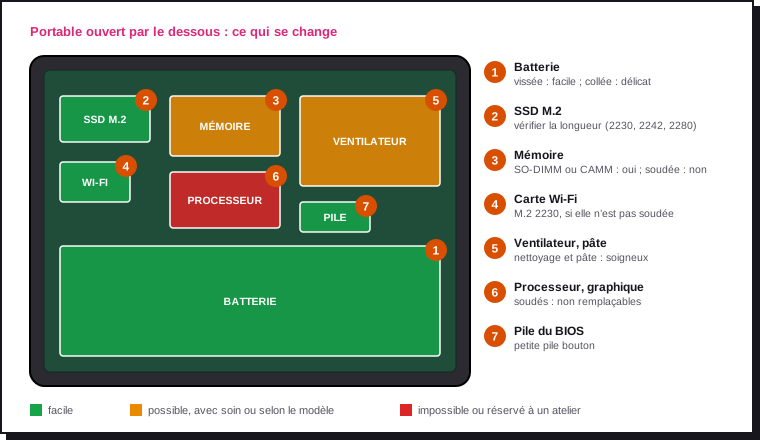
| Composant | Remplaçable ? | Difficulté | Remarque |
|---|---|---|---|
| SSD | Oui, presque toujours | Facile | Format M.2 ; vérifier la longueur |
| Batterie | Oui | Facile si vissée, délicat si collée | Pièce d'usure, la plus souvent changée |
| Mémoire (RAM) | Selon le modèle | Facile si en barrette | De plus en plus souvent soudée |
| Carte Wi-Fi | Selon le modèle | Facile | Petite carte M.2, parfois soudée |
| Ventilateur, pâte thermique | Oui | Moyenne | Entretien utile sur un portable de plus de 3 ans |
| Clavier | Oui | Facile à très difficile | Parfois riveté au repose-poignets |
| Écran (dalle) | Oui | Moyenne | Bien identifier la référence exacte |
| Port de charge | Selon le modèle | Moyenne à difficile | Parfois sur une petite carte fille, parfois soudé |
| Charnières | Oui | Moyenne | Pièce d'usure sur les portables très utilisés |
| Pile du BIOS (CMOS) | Oui | Facile | Pile bouton, souvent reliée par un petit câble |
| Processeur, puce graphique | Non | Soudés sur la carte mère |
3. La mémoire : barrette, soudée ou CAMM
C'est le point à vérifier avant l'achat, car il fixe la quantité de mémoire pour toute la vie du portable.
| Type | Évolutif ? | Où on le trouve |
|---|---|---|
| SO-DIMM (barrette DDR5) | Oui : une ou deux barrettes à changer | Gammes professionnelles, portables de jeu, modèles épais |
| Soudée (LPDDR5X) | Non | Ultrafins, la majorité des portables grand public, MacBook |
| CAMM2 / LPCAMM2 | Oui : un module plat vissé | Quelques portables récents haut de gamme et stations de travail mobiles |
| Mixte | En partie : une part soudée + un emplacement libre | Certains modèles d'entrée et de milieu de gamme |
Le format LPCAMM2 combine la mémoire rapide et économe des portables (LPDDR5X) avec un module remplaçable. Il reste encore rare : ne le supposez pas, vérifiez la fiche technique.
Vérifier sur son portable :
Sous Windows. Ouvrez le Gestionnaire des tâches (Ctrl + Maj + Échap), onglet Performances › Mémoire : la ligne « Emplacements utilisés » indique par exemple « 2 sur 2 ». En PowerShell :
Get-CimInstance Win32_PhysicalMemory |
  Format-Table DeviceLocator, Capacity, `
    Speed, FormFactor
Un FormFactor à 12 correspond à une barrette SO-DIMM.
Sous Linux. La mention « Row Of Chips » signale une mémoire soudée :
sudo dmidecode -t memory \
  | grep -E "Locator|Size|Form Factor|Type:"
Sous macOS. Sur les Mac à puce Apple, la mémoire est intégrée à la puce : elle n'est jamais évolutive.
La documentation fait foi
Le moyen le plus sûr reste le manuel de maintenance (service manual) du modèle exact, que la plupart des grands fabricants publient librement. Il indique la mémoire maximale, le nombre d'emplacements et le format des SSD acceptés.
4. Le stockage
Le SSD est l'évolution la plus simple et la plus rentable sur un portable.
- Il s'agit presque toujours d'un SSD M.2 NVMe. Vérifiez la longueur acceptée : 2280 (le plus courant), 2242 ou 2230 sur les modèles compacts.
- Certains portables ont un second emplacement M.2 libre : on peut alors ajouter un SSD sans retirer l'ancien.
- Pour conserver le système, clonez l'ancien SSD sur le nouveau à l'aide d'un boîtier USB M.2, ou réinstallez proprement.
- Sur les MacBook à puce Apple, le stockage est soudé : seul un SSD externe en USB-C ou Thunderbolt permet d'en ajouter.
Le détail des formats est dans Choisir un SSD.
5. La batterie
La batterie est une pièce d'usure : elle perd de la capacité à chaque cycle de charge. Après 500 à 1 000 cycles, il n'est pas rare qu'elle ne tienne plus que 70 à 80 % de sa capacité d'origine.
Mesurer son usure :
Sous Windows. Le rapport compare la « Design Capacity » (capacité d'origine) et la « Full Charge Capacity » (capacité actuelle) :
powercfg /batteryreport `
  /output "$env:USERPROFILE\Desktop\batterie.html"
Sous Linux. Comparez energy-full et energy-full-design, et regardez la ligne capacity :
upower -i $(upower -e | grep BAT)
Sous macOS. Ouvrez Réglages Système › Batterie puis l'information sur l'état de la batterie, ou en Terminal :
system_profiler SPPowerDataType \
  | grep -E "Cycle Count|Condition|Maximum Capacity"
Changer la batterie :
- Vissée : quelques vis et un connecteur, l'opération est simple.
- Collée : il faut décoller la batterie avec précaution, souvent à l'aide d'alcool isopropylique ou de languettes prévues pour cela. Ne percez et ne pliez jamais une batterie.
- Achetez la référence exacte (inscrite sur la batterie ou dans le manuel de maintenance), chez le fabricant ou un revendeur de pièces sérieux.
Batterie gonflée
Un pavé tactile qui se soulève, un capot qui se déforme ou un clavier qui bombe signalent une batterie gonflée. Arrêtez d'utiliser et de charger l'appareil, ne le laissez pas sans surveillance, et faites remplacer la batterie rapidement. Ne la percez jamais et déposez l'ancienne dans un point de collecte : jamais à la poubelle.
Prolonger sa durée de vie : la plupart des fabricants proposent une limite de charge (à 80 % par exemple) dans leur utilitaire ou dans le BIOS. Pour un portable branché en permanence au bureau, c'est le réglage le plus efficace.
Ce que change la réglementation européenne : le règlement européen sur les batteries (2023/1542) impose qu'à partir du 18 février 2027, les batteries portables intégrées aux appareils puissent être retirées et remplacées par l'utilisateur, avec des outils du commerce et sans solvant ni chaleur. Des exceptions existent (appareils utilisés en milieu humide, besoin d'alimentation continue) et les téléphones et tablettes suivent des règles spécifiques. L'effet concret sur chaque gamme de portables dépendra de la façon dont les fabricants l'appliquent.
6. Le refroidissement
Un portable qui chauffe, fait du bruit ou ralentit au bout de quelques minutes souffre souvent d'un refroidissement encrassé : la poussière bouche le radiateur et la pâte thermique sèche avec les années.
Le dépoussiérage, à faire tous les un à deux ans :
- Éteignez complètement le portable et débranchez le chargeur.
- Soufflez de l'air (bombe ou souffleur électrique) dans les grilles d'aération, par petites rafales.
- Bloquez le ventilateur avec un cure-dent pendant le soufflage : le faire tourner trop vite peut l'abîmer.
Le changement de pâte thermique demande de démonter le radiateur. C'est utile sur un portable de plus de trois ou quatre ans qui chauffe anormalement. Suivez le manuel de maintenance, nettoyez l'ancienne pâte à l'alcool isopropylique, et remplacez les pads thermiques à l'épaisseur exacte s'il y en a.
7. Clavier, écran, ports et charnières
- Clavier : selon le modèle, il se change en quelques vis par le dessous, ou il est riveté au repose-poignets (on change alors tout l'ensemble). Sur certains modèles, un clavier USB externe reste la solution la plus simple.
- Écran : relevez la référence exacte de la dalle (inscrite au dos, ou via un outil d'information système). Taille, résolution, connecteur et fréquence doivent correspondre.
- Port de charge : sur les portables récents, la charge passe souvent par l'USB-C. Si un port USB-C de charge est soudé sur la carte mère et abîmé, la réparation demande un atelier équipé pour la microsoudure.
- Charnières : elles s'usent avec les ouvertures. Une charnière qui craque abîme peu à peu le capot et le câble de l'écran : à faire réparer tôt.
8. Avant d'ouvrir son portable
| Point | Fait ? |
|---|---|
| Sauvegarde des données à jour | ☐ |
| Manuel de maintenance du modèle exact téléchargé | ☐ |
| Conditions de garantie vérifiées (certains fabricants exigent un réparateur agréé) | ☐ |
| Portable éteint complètement (pas en veille), chargeur débranché | ☐ |
| Tournevis de précision adaptés (cruciforme, Torx selon le modèle) et outil d'ouverture en plastique | ☐ |
| Vis rangées dans l'ordre de démontage (leurs longueurs diffèrent souvent) | ☐ |
| Batterie déconnectée de la carte mère avant toute intervention | ☐ |
| Photos prises avant de débrancher chaque nappe | ☐ |
Les nappes sont fragiles
Les câbles plats (nappes) se libèrent en relevant un petit loquet sur le connecteur, jamais en tirant sur la nappe. Une nappe arrachée peut immobiliser le portable.
9. Avant d'acheter : les critères de réparabilité
Quelques questions à se poser avant l'achat évitent un portable jetable au bout de trois ans.
| Critère | Ce qu'il faut chercher |
|---|---|
| Mémoire | Barrettes SO-DIMM ou module CAMM, ou bien une quantité soudée suffisante pour toute la durée de vie prévue |
| Stockage | SSD M.2 au format 2280, idéalement un second emplacement libre |
| Batterie | Vissée plutôt que collée |
| Ouverture | Capot inférieur tenu par des vis standard, sans colle |
| Documentation | Manuel de maintenance public, pièces détachées vendues par le fabricant |
| Indice | Indice de réparabilité affiché en France sur les ordinateurs portables : plus il est élevé, mieux c'est |
| Retours | Démontages et guides de réparation publiés par des sites spécialisés (iFixit par exemple) |
Quelques fabricants conçoivent des portables modulaires, où presque chaque pièce se change (ports, clavier, écran, carte mère), avec des guides officiels. Ils restent une niche mais montrent qu'un portable fin peut être réparable.
10. Remplacer une pièce ou changer de portable ?
| Situation | Action conseillée |
|---|---|
| Portable lent, disque dur mécanique | Remplacer par un SSD : le gain est spectaculaire |
| Mémoire saturée, barrettes accessibles | Ajouter ou remplacer les barrettes |
| Mémoire saturée et soudée | Alléger l'usage (onglets, démarrage) ou envisager un remplacement |
| Autonomie fortement réduite | Changer la batterie |
| Bruit, chauffe, ralentissements sous charge | Dépoussiérer, puis changer la pâte thermique |
| Touches défectueuses | Changer le clavier, ou utiliser un clavier externe |
| Panne de carte mère hors garantie | Comparer le coût d'un atelier à celui d'un portable neuf ou reconditionné |
Avant de jeter un portable qui ne démarre plus, la fiche PC qui ne démarre pas aide à identifier la pièce en cause.