

Avant de commencer
- Être à l'aise avec l'Explorateur de fichiers et ouvrir un terminal PowerShell en administrateur
En clair
Windows ressemble à un grand immeuble. Le firmware en est les fondations, le noyau le gardien qui contrôle chaque porte, les pilotes les techniciens qui savent parler à chaque machine du sous-sol, les services les employés qui travaillent en coulisses jour et nuit, et le registre le grand classeur où sont rangés tous les règlements. Les applications ne sont que des locataires : elles demandent, le gardien décide.
Ce guide explique ce qui se passe réellement dans Windows 11, du bouton marche au bureau. Le comprendre permet de diagnostiquer plus vite, d'optimiser sans casser et de lire correctement ce qu'affichent les outils système.
1. Les couches de Windows
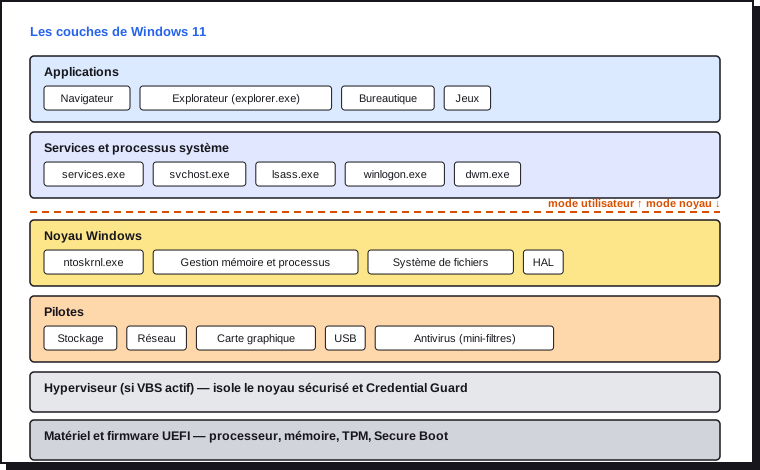
Le processeur fonctionne selon deux niveaux de privilège :
| Mode utilisateur | Mode noyau | |
|---|---|---|
| Qui y tourne | Applications, services, la plupart des processus système | Noyau (ntoskrnl.exe), couche d'abstraction matérielle (HAL), pilotes |
| Accès au matériel | Jamais directement : passe par des appels système | Direct |
| Mémoire | Chaque processus a son propre espace isolé | Espace partagé par tout le noyau |
| Conséquence d'un plantage | L'application se ferme, le reste continue | Écran bleu : tout le système s'arrête |
C'est pour cela qu'un pilote défectueux provoque un écran bleu alors qu'une application qui plante se contente de se fermer : le pilote vit dans l'espace du noyau, sans cloison.
Quand la sécurité basée sur la virtualisation (VBS) est active, ce qui est le cas par défaut sur la plupart des PC récents, un hyperviseur s'insère sous le noyau. Il crée une zone isolée, inaccessible même au noyau, qui héberge notamment la vérification d'intégrité du code (« Intégrité de la mémoire ») et la protection des identifiants (Credential Guard). Le guide sécurité de cette série y reviendra en détail.
2. Le démarrage, étape par étape
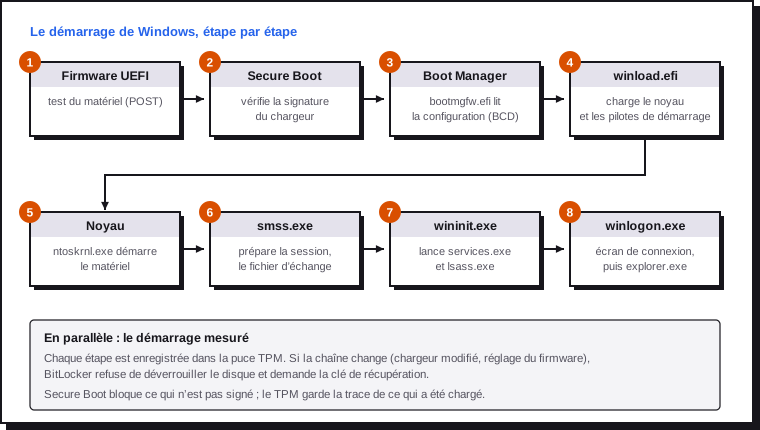
- Firmware UEFI. Le PC teste son matériel puis cherche une entrée de démarrage dans la partition système EFI (une petite partition FAT32 cachée).
- Secure Boot. Le firmware vérifie que le chargeur de démarrage est signé par une autorité de confiance inscrite dans sa base de certificats. Un chargeur modifié par un logiciel malveillant (bootkit) est refusé.
- Windows Boot Manager (
bootmgfw.efi) lit la base de configuration de démarrage (BCD) : quel système lancer, avec quelles options. - winload.efi charge le noyau, la couche HAL, la ruche
SYSTEMdu registre et les pilotes marqués « démarrage ». - Le noyau initialise la mémoire, les processeurs et les pilotes, puis lance le premier processus en mode utilisateur.
- smss.exe (gestionnaire de sessions) crée le fichier d'échange, les variables d'environnement et les sessions.
- wininit.exe démarre
services.exe(qui lance les services) etlsass.exe(qui gère l'authentification). - winlogon.exe affiche l'écran de connexion. Une fois l'utilisateur authentifié, la session se charge et
explorer.exeaffiche le bureau.
Le démarrage mesuré. En parallèle, chaque composant chargé est « mesuré » (une empreinte est calculée) et enregistrée dans la puce TPM. Secure Boot bloque ce qui n'est pas signé ; le TPM garde la trace de ce qui a été chargé. BitLocker s'appuie sur ces mesures : si la chaîne de démarrage change, le TPM refuse de libérer la clé et Windows demande la clé de récupération. C'est pour cela qu'une mise à jour du BIOS ou un changement de réglage du firmware peut déclencher cette demande.
Observer sa chaîne de démarrage :
Étape 1. Lancez msinfo32 : les lignes « Mode BIOS » (doit indiquer UEFI) et « État du démarrage sécurisé » (Activé) résument la situation.
Étape 2. Dans un PowerShell en administrateur :
Confirm-SecureBootUEFI          # True si Secure Boot est actif
Get-Tpm                         # présence et état de la puce TPM
bcdedit /enum                   # contenu de la configuration de démarrage
Les certificats Secure Boot de 2011 arrivent à échéance
Les autorités de certification Microsoft utilisées par Secure Boot depuis 2011 expirent en 2026 : en juin pour le KEK et l'autorité UEFI tierce, et le 19 octobre 2026 pour celle qui signe le chargeur de Windows. Elles sont remplacées par des certificats 2023, déployés par Windows Update et par les mises à jour du firmware des fabricants. Un PC non mis à jour continue de démarrer, mais ne reçoit plus les nouvelles protections de démarrage (mises à jour du Boot Manager, listes de révocation). Vérifiez que le nouveau certificat est présent :
[Text.Encoding]::ASCII.GetString(
  (Get-SecureBootUEFI db).bytes) -match 'Windows UEFI CA 2023'
True signifie que le certificat 2023 est installé. Sinon, appliquez les mises à jour Windows et celles du BIOS proposées par le fabricant.
Le piège du démarrage rapide. Par défaut, « Arrêter » ne ferme pas vraiment Windows : la session utilisateur est fermée, mais le noyau et les pilotes sont mis en hibernation dans hiberfil.sys, pour accélérer le démarrage suivant. Conséquence : un problème de pilote survit à un arrêt, mais pas à un redémarrage, qui recharge tout. Pour un vrai arrêt complet :
shutdown /s /t 0
Le démarrage rapide se désactive dans Panneau de configuration › Options d'alimentation › Choisir l'action des boutons d'alimentation. Désactivez-le sur un PC en double démarrage avec Linux, car il laisse le disque Windows verrouillé.
3. Les processus système à connaître
Le Gestionnaire des tâches (onglet Détails) affiche des dizaines de processus. Ceux-ci sont normaux et indispensables :
| Processus | Rôle | Instances |
|---|---|---|
| System | Le noyau et ses tâches internes (PID 4) | 1 |
| Registry, Memory Compression | Cache du registre, mémoire compressée | 1 chacun |
| smss.exe | Gestionnaire de sessions | 1 permanent |
| csrss.exe | Sous-système client/serveur, une par session | 2 ou plus |
| wininit.exe | Initialisation de la session système (session 0) | 1 |
| services.exe | Gestionnaire de contrôle des services | 1 |
| svchost.exe | Hôte de services | Souvent plus de 50 |
| lsass.exe | Authentification, stratégie de sécurité, jetons | 1 |
| winlogon.exe | Connexion, verrouillage, Ctrl+Alt+Suppr | 1 par session |
| dwm.exe | Gestionnaire de fenêtres : composition et effets | 1 par session |
| explorer.exe | Bureau, barre des tâches, Explorateur | 1 ou plus |
| MsMpEng.exe | Moteur de l'antivirus Microsoft Defender | 1 |
Repérer un imposteur
Les logiciels malveillants imitent volontiers ces noms. Un vrai processus système s'exécute depuis C:\Windows\System32 (sauf explorer.exe, dans C:\Windows). Dans le Gestionnaire des tâches, ajoutez la colonne Ligne de commande ou faites un clic droit › Ouvrir l'emplacement du fichier. Un svchost.exe dans AppData ou un lsass.exe en deux exemplaires sont des signaux d'alerte.
4. Les services
Un service est un programme qui tourne en arrière-plan, sans fenêtre, souvent avant même la connexion d'un utilisateur : Windows Update, l'impression, le réseau, l'audio, les sauvegardes.
Les types de démarrage (visibles dans services.msc) :
| Type | Comportement |
|---|---|
| Automatique | Démarre avec Windows |
| Automatique (début différé) | Démarre environ deux minutes après les autres, pour alléger le démarrage |
| Manuel | Démarre à la demande d'un programme ou de Windows |
| Manuel (déclencher le démarrage) | Démarre sur un événement : branchement d'un périphérique, connexion réseau… |
| Désactivé | Ne démarre jamais, même si un programme le demande |
Pourquoi tant de svchost.exe ? Beaucoup de services sont des bibliothèques (DLL) qui ont besoin d'un processus hôte. Sur un PC disposant de suffisamment de mémoire, Windows donne à chaque service son propre svchost.exe : un service qui plante n'emporte pas les autres, et la consommation de chacun devient visible.
Observer les services :
# Services en cours d'exécution
Get-Service | Where-Object Status -eq Running

# Détail d'un service (ici Windows Update)
Get-CimInstance Win32_Service -Filter "Name='wuauserv'" |
  Select-Object Name, StartMode, State, ProcessId

# Quel service tourne dans quel svchost
tasklist /svc /fi "imagename eq svchost.exe"
Désactiver des services « pour gagner en vitesse »
Les listes de services « inutiles » qui circulent sur internet causent plus de pannes qu'elles ne font gagner de temps : sur un PC moderne, un service arrêté ne consomme rien. Ne désactivez un service que si vous savez précisément ce qu'il fait et que vous n'en avez pas besoin. Le guide d'optimisation de cette série détaillera les réglages qui ont un effet réel.
Les tâches planifiées (taskschd.msc) sont l'autre grand moteur des activités en arrière-plan : maintenance automatique, défragmentation et optimisation des SSD, télémétrie, mises à jour des logiciels tiers. Beaucoup de logiciels y installent leur propre programme de mise à jour.
5. Le registre
Le registre est la base de données de configuration de Windows : réglages du système, des pilotes, des services, des applications et de chaque utilisateur. L'éditeur regedit en présente une vue unifiée, mais les données sont stockées dans des fichiers appelés ruches.
| Branche | Contenu | Fichier sur le disque |
|---|---|---|
HKLM\SYSTEM |
Pilotes, services, configuration matérielle | C:\Windows\System32\config\SYSTEM |
HKLM\SOFTWARE |
Réglages des logiciels pour toute la machine | C:\Windows\System32\config\SOFTWARE |
HKLM\SAM |
Comptes locaux et empreintes des mots de passe | C:\Windows\System32\config\SAM |
HKLM\SECURITY |
Stratégie de sécurité locale | C:\Windows\System32\config\SECURITY |
HKCU |
Réglages de l'utilisateur connecté | C:\Users\<nom>\NTUSER.DAT |
HKCR |
Associations de fichiers (vue fusionnée HKLM + HKCU) | Composée |
HKLM(HKEY_LOCAL_MACHINE) concerne toute la machine et demande des droits administrateur pour être modifié.HKCU(HKEY_CURRENT_USER) concerne uniquement l'utilisateur connecté.- Les stratégies de groupe (GPO locales ou d'Active Directory) écrivent leurs réglages dans des clés
Policiesdu registre : modifier ces clés à la main revient à appliquer une stratégie.
Sauvegarder avant de modifier :
reg export "HKCU\Software\MonLogiciel" "$env:USERPROFILE\Desktop\sauvegarde.reg"
Un double-clic sur le fichier .reg restaure la clé. Pour une modification importante, créez aussi un point de restauration.
6. Les pilotes
Un pilote est le traducteur entre Windows et un périphérique. La plupart tournent en mode noyau, d'où leur importance pour la stabilité.
- Sur Windows 64 bits, un pilote en mode noyau doit être signé par Microsoft pour être chargé.
- Windows conserve chaque pilote installé dans un magasin :
C:\Windows\System32\DriverStore\FileRepository. C'est ce qui permet de revenir à une version précédente dans le Gestionnaire de périphériques (devmgmt.msc, onglet Pilote › Revenir à la version précédente). - Windows tient une liste de blocage des pilotes vulnérables, connus pour être détournés par des attaquants.
pnputil /enum-drivers                  # pilotes tiers présents dans le magasin
driverquery /v /fo table | more        # pilotes chargés
En règle générale, gardez les pilotes de Windows Update pour le quotidien, et prenez sur le site du fabricant ceux des composants critiques : carte graphique, chipset, réseau, ainsi que le BIOS.
7. Comptes, droits et UAC
Chaque compte a une identité unique : le SID. Les noms peuvent changer, le SID reste. Les permissions des fichiers et du registre référencent des SID, pas des noms.
whoami /user        # votre SID
whoami /groups      # vos groupes et votre niveau d'intégrité
whoami /priv        # vos privilèges
Les SID se terminant par -500 désignent le compte Administrateur intégré (désactivé par défaut) et ceux en -501 le compte Invité.
Le contrôle de compte d'utilisateur (UAC). Quand un administrateur se connecte, Windows lui crée deux jetons :
- un jeton filtré, aux droits d'un utilisateur standard, utilisé pour tout ce qu'il lance ;
- un jeton complet, utilisé seulement après la fenêtre de confirmation UAC (« Voulez-vous autoriser cette application… »).
Chaque processus porte aussi un niveau d'intégrité : bas (navigateur en bac à sable), moyen (applications normales), élevé (programme lancé en administrateur), système (services). Un processus ne peut pas modifier un processus de niveau supérieur.
| Type de compte | Usage conseillé |
|---|---|
| Standard | Le quotidien : un logiciel malveillant lancé par erreur ne peut pas modifier le système |
| Administrateur | Installer, configurer ; idéalement un compte séparé |
| Compte Microsoft | Synchronise réglages et OneDrive, sauvegarde automatiquement la clé BitLocker en ligne |
| Compte local | Aucune dépendance au cloud ; pensez à sauvegarder vous-même la clé BitLocker |
| Compte Entra ID | PC professionnel géré par l'entreprise |
8. Le système de fichiers et l'arborescence
NTFS, le système de fichiers de Windows, apporte notamment :
- des permissions (ACL) sur chaque fichier et dossier (onglet Sécurité des propriétés, ou
icacls) ; - un journal qui permet de retrouver un état cohérent après une coupure de courant ;
- des flux de données alternatifs : c'est là que Windows inscrit la « marque du web » (
Zone.Identifier) sur les fichiers téléchargés, qui déclenche les avertissements de sécurité à l'ouverture.
Get-Item .\fichier.exe -Stream *                  # flux d'un fichier
Get-Content .\fichier.exe -Stream Zone.Identifier # d'où il vient
Le Dev Drive, basé sur le système de fichiers ReFS, est un volume optimisé pour le code et les compilations.
Les dossiers à connaître :
| Dossier | Contenu |
|---|---|
C:\Windows\System32 |
Programmes et bibliothèques système 64 bits |
C:\Windows\SysWOW64 |
Programmes et bibliothèques système 32 bits (le nom est trompeur) |
C:\Windows\WinSxS |
Magasin des composants : toutes les versions des fichiers système, utilisées pour les mises à jour et les réparations |
C:\Program Files et (x86) |
Logiciels 64 bits et 32 bits |
C:\ProgramData |
Données partagées des logiciels (dossier caché) |
C:\Users\<nom>\AppData\Local |
Données propres à la machine : caches, bases locales |
C:\Users\<nom>\AppData\Roaming |
Réglages qui suivent l'utilisateur sur un réseau d'entreprise |
Ne supprimez jamais WinSxS à la main
Le dossier WinSxS paraît énorme car l'Explorateur compte plusieurs fois des fichiers qui n'existent qu'une fois sur le disque. Pour mesurer et nettoyer proprement :
Dism /Online /Cleanup-Image /AnalyzeComponentStore
Dism /Online /Cleanup-Image /StartComponentCleanup
La fiche Libérer de l'espace disque sous Windows détaille les autres nettoyages sûrs.
9. Le rythme des mises à jour
| Type | Quand | Contenu |
|---|---|---|
| Mise à jour cumulative | Le deuxième mardi de chaque mois (« Patch Tuesday ») | Correctifs de sécurité et de fiabilité ; chaque mise à jour contient toutes les précédentes |
| Mise à jour facultative (préversion) | En fin de mois | Correctifs et nouvelles fonctions en avance, sans sécurité |
| Version annuelle | Une fois par an, à l'automne | Réinitialise la durée de support |
| Mise à jour hors bande | En urgence | Faille activement exploitée ou bug grave |
Depuis plusieurs versions, Windows 11 reçoit ses nouvelles fonctions au fil des mises à jour mensuelles, désactivées. La version annuelle (26H2, sortie le 29 septembre 2026) est alors un simple paquet d'activation : un petit fichier qui allume les fonctions déjà présentes et remet le compteur de support à zéro. La mise à jour est rapide, sans réinstallation complète. Chaque version est supportée 24 mois pour les éditions grand public et 36 mois pour les éditions Entreprise et Éducation.
winver                     # version et build
Get-HotFix | Sort-Object InstalledOn -Descending |
  Select-Object -First 5   # dernières mises à jour
Windows 10 n'est plus pris en charge depuis octobre 2025, et le programme de mises à jour de sécurité étendues pour les particuliers a pris fin en octobre 2026. Un PC sous Windows 10 encore connecté à internet doit être migré vers Windows 11 ou vers un autre système.
10. Les outils pour observer Windows
| Outil | Commande | Ce qu'il montre |
|---|---|---|
| Informations système | msinfo32 |
Matériel, firmware, Secure Boot, VBS, pilotes |
| Gestionnaire des tâches | taskmgr |
Processus, performances, applications au démarrage |
| Moniteur de ressources | resmon |
Accès disque, réseau et mémoire par processus |
| Analyseur de performances | perfmon |
Compteurs détaillés, rapports de diagnostic |
| Observateur d'événements | eventvwr.msc |
Journaux système, applications, sécurité |
| Services | services.msc |
État et type de démarrage des services |
| Planificateur de tâches | taskschd.msc |
Tâches automatiques |
| Gestionnaire de périphériques | devmgmt.msc |
Matériel et pilotes |
| Éditeur du registre | regedit |
Le registre |
| Process Explorer (Sysinternals) | Arbre des processus, signatures, DLL chargées : un Gestionnaire des tâches bien plus complet | |
| Autoruns (Sysinternals) | Tout ce qui démarre automatiquement : services, tâches, pilotes, extensions | |
| Process Monitor (Sysinternals) | Chaque accès fichier, registre et réseau, en direct |
Les outils Sysinternals sont gratuits, édités par Microsoft, et s'installent avec winget install Microsoft.Sysinternals.Suite. Autoruns est le meilleur point de départ pour comprendre ce qui ralentit un démarrage ou repérer un programme indésirable.
Les autres guides de cette série s'appuient sur ces bases : optimisation, sécurité, maintenance et réparation, puis la boîte à outils avancée. En attendant, la fiche Réinitialiser Windows 11 reste la solution de dernier recours quand le système est trop abîmé.