

Avant de commencer
- Avoir un plan d'adressage et une matrice des flux, par exemple ceux de comprendre le pare-feu
En clair
Un schéma réseau, c'est le plan de l'immeuble pour le service informatique. Quand tout va bien, on ne le regarde pas ; le jour d'une panne, d'un audit ou de l'arrivée d'un nouveau collègue, c'est lui qu'on ouvre en premier. draw.io est un logiciel de dessin gratuit qui fonctionne dans le navigateur ou installé sur le poste, avec des milliers d'icônes d'équipements. Bien utilisé, il produit un schéma à jour, lisible et réutilisable, et non une image figée que personne n'ose modifier.
1. Trois vues, pas une seule
Un seul schéma qui montre tout devient vite illisible. Séparez trois vues, sur des calques ou des pages différentes du même fichier :
| Vue | Ce qu'elle montre | Utile pour |
|---|---|---|
| Physique | Équipements, câbles, ports, emplacement dans la baie | Intervenir sur place, remplacer un équipement |
| Logique | Réseaux, VLAN, adresses, zones de sécurité, passerelles | Comprendre l'adressage, configurer un nouvel appareil |
| Flux | Qui parle à qui, sur quels ports, ce qui est publié sur Internet | Écrire et vérifier les règles de pare-feu, passer un audit |
Ce tutoriel dessine ces trois vues pour le plan de référence utilisé dans comprendre le pare-feu, le tutoriel OPNsense et le tutoriel UniFi.
2. draw.io en bref
| Élément | Détail |
|---|---|
| Prix et licence | Gratuit, code source ouvert |
| Version web | app.diagrams.net, sans compte. Le fichier est enregistré là où vous le choisissez : sur votre poste, ou dans un stockage en ligne que vous connectez. |
| Application de bureau | Windows (installateur, MSI, version portable), macOS, Linux (.deb, .rpm, AppImage). Version 32.3 en octobre 2026. Fonctionne entièrement hors ligne. |
| Intégrations | Extension pour VS Code, Confluence et Jira, Nextcloud, et éditeur intégré dans BookStack |
| Format | .drawio (XML), ou SVG et PNG qui gardent une copie modifiable du schéma |
Pour un usage professionnel, préférez l'application de bureau : les schémas d'architecture contiennent des adresses, des noms de serveurs et des règles de filtrage, des informations sensibles qu'il vaut mieux garder sur vos propres disques.
Installation rapide :
# Windows (winget)
winget install JGraph.Draw

# Debian, Ubuntu : télécharger le .deb sur la page des versions, puis
sudo apt install ./drawio-amd64-*.deb
Les alternatives : Microsoft Visio (payant, standard en entreprise, que draw.io sait importer en .vsdx), Lucidchart (en ligne, payant), Excalidraw (style croquis, libre), yEd (mise en page automatique). draw.io offre le meilleur compromis pour la documentation d'infrastructure.
3. Prendre en main l'interface
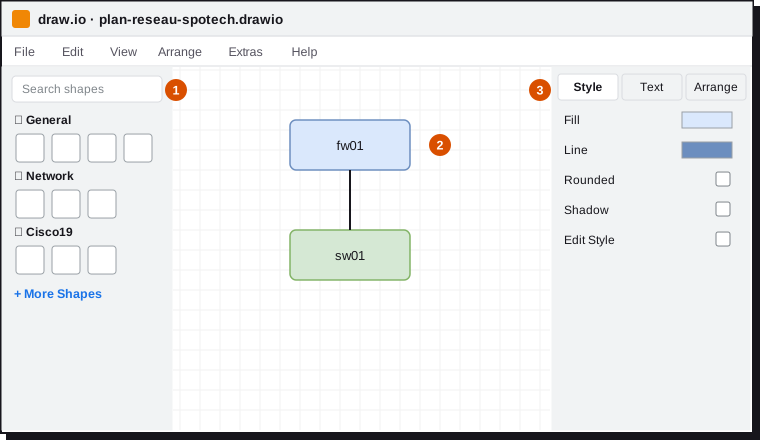
Les gestes qui font gagner du temps :
| Action | Comment |
|---|---|
| Ajouter une forme | Clic dans la bibliothèque, ou double-clic sur la zone vide puis recherche |
| Relier deux formes | Survoler une forme, tirer une des flèches bleues vers l'autre forme |
| Dupliquer | Ctrl+D, ou Ctrl + glisser |
| Grouper / dégrouper | Ctrl+G / Ctrl+Shift+U |
| Copier puis coller un style | Edit › Copy Style, puis Edit › Paste Style |
| Modifier le style en texte | Ctrl+E (Edit Style) |
| Données d'une forme | Ctrl+M (Edit Data) |
| Calques | Ctrl+Shift+L |
| Aligner, répartir | Sélection multiple, puis onglet Arrange |
Activez la grille (View › Grid) et laissez le magnétisme : des formes alignées sur la grille donnent tout de suite un schéma plus propre.
4. Choisir ses icônes
Cliquez sur + More Shapes en bas de la bibliothèque, puis cochez uniquement ce dont vous avez besoin.
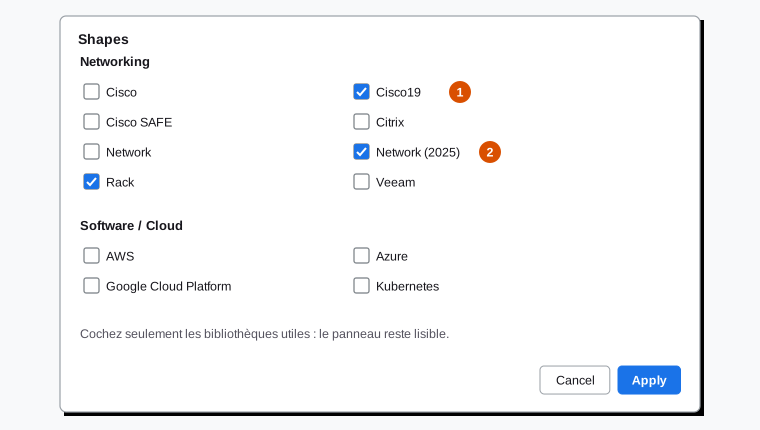
| Bibliothèque | Usage |
|---|---|
| Cisco19 | Icônes réseau standard (pare-feu, routeur, switch, serveur, borne). Reconnues par tous les administrateurs, même hors matériel Cisco. |
| Network (2025) | Le second « Network » de la liste : icônes modernes, couleurs personnalisables, ombre longue désactivable |
| Rack | Baies et équipements à l'échelle, pour la vue physique |
| AWS, Azure, Google Cloud | Pour les ressources cloud. Voir le comparatif du cloud. |
Une seule famille d'icônes par schéma. Mélanger Cisco19, des icônes 3D et des logos de marque donne un schéma confus. Pour réutiliser vos équipements habituels (avec leurs données), créez votre propre bibliothèque : File › New Library, puis glissez-y vos formes configurées.
5. Dessiner le plan, étape par étape
Étape 1 : préparer la page
- File › Page Setup : format A3 paysage, pour un schéma qu'on imprimera ou affichera.
- En haut à gauche, un titre et un cartouche : version, auteur (par exemple
spo), date de mise à jour. Un schéma sans date est un schéma dont on ne sait pas s'il est encore vrai.
Étape 2 : créer les calques
View › Layers (Ctrl+Shift+L), puis + pour ajouter un calque. Créez-en quatre, dans cet ordre de bas en haut :
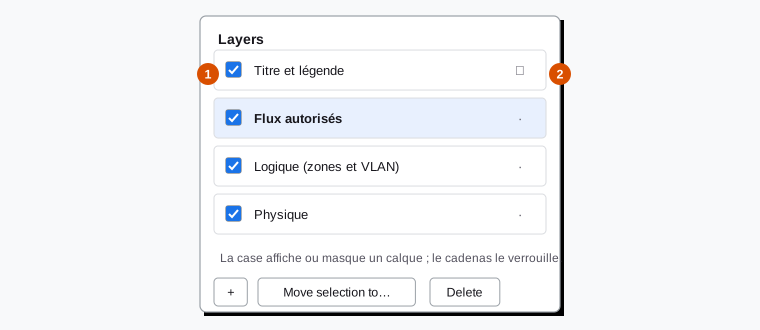
Le calque sélectionné reçoit les nouvelles formes. Pour déplacer une forme vers un autre calque : sélectionnez-la, puis Move selection to…
Étape 3 : la chaîne principale (calque Physique)
De haut en bas : Internet (forme nuage), box opérateur, pare-feu, switch. Reliez-les par des traits sans flèche : un câble n'a pas de sens. Le lien pare-feu – switch, qui transporte tous les VLAN, est dessiné plus épais (largeur 4) avec l'étiquette trunk.
Étape 4 : les zones (calque Logique)
Chaque réseau devient un conteneur : un rectangle arrondi auquel on ajoute container=1 dans Edit Style (Ctrl+E), ou une forme avec barre de titre comme Swimlane de la bibliothèque Advanced. Son titre porte le nom, le VLAN et le réseau, par exemple BUREAUX · VLAN 20 et 10.10.20.0/24.
Glissez ensuite les équipements dans leur conteneur : ils suivent le conteneur quand on le déplace, et le schéma reste rangé.
Étape 5 : attacher des données aux équipements
Sélectionnez un équipement, puis Ctrl+M (Edit Data). Ajoutez des propriétés : nom, ip, modele, role, emplacement.
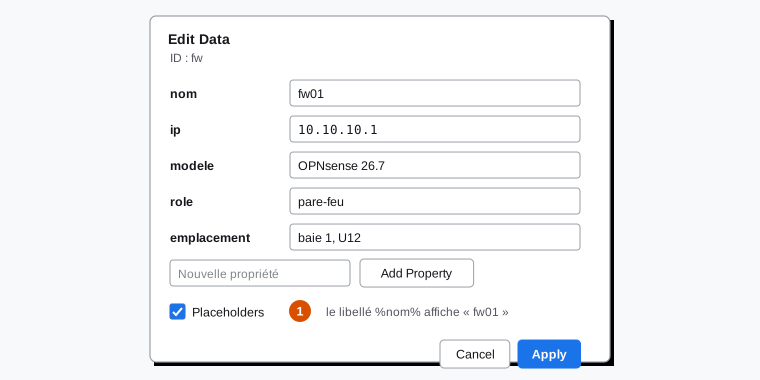
Cochez Placeholders, puis écrivez le libellé de la forme ainsi : %nom% sur la première ligne et %ip% sur la seconde. Le libellé affiche alors fw01 et 10.10.10.1. L'intérêt : l'information n'est saisie qu'une fois, elle apparaît dans l'infobulle au survol, et un changement d'adresse se fait à un seul endroit.
Étape 6 : les flux (calque Flux autorisés)
Sur ce calque, dessinez les flux importants de la matrice : des flèches en pointillé colorées, avec une étiquette courte (443 publié, AD, SMB, admin). Ne dessinez pas tous les flux : seulement ceux qui aident à comprendre. Le détail reste dans la matrice des flux, dans votre base de connaissances.
Masquer ce calque donne un schéma logique « propre » ; l'afficher seul par-dessus la vue logique donne la vue de sécurité.
Étape 7 : la légende
Sur le calque Titre et légende : la signification de chaque trait (câble, trunk, flux interne, flux publié, administration), de chaque couleur de zone, et une phrase rappelant que tout flux non représenté est bloqué.
Étape 8 : vérifier
- Masquez tour à tour chaque calque : chaque vue doit rester compréhensible seule.
- Comparez avec la configuration réelle : un schéma faux est pire que pas de schéma.
Le modèle à télécharger
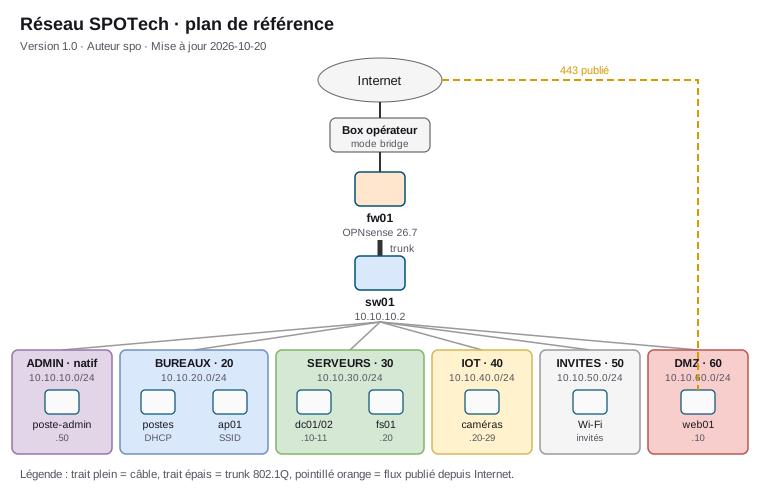
Le fichier plan-reseau-spotech.drawio contient ce plan avec ses quatre calques, ses zones en conteneurs et des équipements dont les libellés utilisent les propriétés %nom% et %ip%. Ouvrez-le avec File › Open dans l'application de bureau (ou File › Open from › Device dans la version web), puis adaptez-le à votre réseau.
6. Des conventions pour tous vos schémas
Écrivez ces conventions une fois, dans votre base de connaissances, et appliquez-les à tous les schémas :
| Élément | Convention proposée |
|---|---|
| Couleur des zones | Une couleur fixe par zone, partout : ADMIN violet, BUREAUX bleu, SERVEURS vert, IOT jaune, INVITES gris, DMZ rouge |
| Câble | Trait plein, sans flèche |
| Trunk 802.1Q | Trait plein épais, étiquette trunk et liste des VLAN si utile |
| Wi-Fi | Trait pointillé fin, sans flèche |
| VPN | Trait double ou pointillé long, étiquette du type de VPN |
| Flux autorisé | Flèche pointillée, couleur de la zone source, étiquette du service ou du port |
| Nommage | Nom DNS court de l'équipement (fw01, sw01, dc01), jamais « le serveur du fond » |
| Cartouche | Titre, version, auteur, date, et lien vers la documentation détaillée |
| Pages | Une page par vue ou par site : Physique, Logique, Flux, Baie 1, Site secondaire |
7. Exporter, partager, versionner
Garder le schéma modifiable
File › Export as › SVG (ou PNG) :
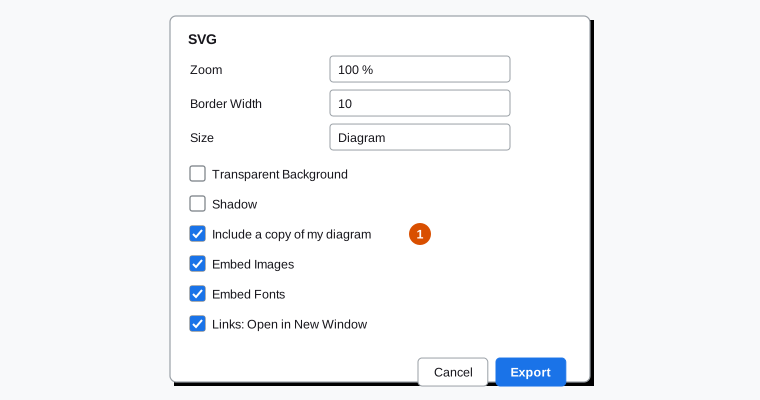
Avec Include a copy of my diagram, le fichier SVG ou PNG est à la fois une image qu'on insère partout (wiki, documentation, courriel) et un schéma qu'on rouvre dans draw.io (File › Open, ou glisser-déposer sur la zone de dessin). Nommez-le plan-reseau.drawio.svg pour signaler qu'il est modifiable.
| Format | Usage |
|---|---|
.drawio |
Fichier de travail |
.drawio.svg |
Image vectorielle modifiable : wiki, dépôt Git, documentation web |
.drawio.png |
Image modifiable pour les outils qui n'acceptent pas le SVG |
| Impression, envoi à un prestataire, annexe d'audit |
Versionner avec Git
Un .drawio ou un .drawio.svg est du texte (XML) : il se range dans un dépôt Git à côté des scripts et de la configuration, avec l'historique des modifications. L'extension Draw.io Integration de VS Code ouvre et modifie ces fichiers directement dans l'éditeur, et GitHub, GitLab ou Forgejo les affichent comme des images dans les fichiers Markdown.
git add docs/plan-reseau.drawio.svg
git commit -m "Réseau : ajout du VLAN 60 (DMZ) et du serveur web01"
Dans un wiki
BookStack intègre l'éditeur draw.io : le schéma se modifie directement dans la page. Confluence dispose d'une application draw.io officielle. Ailleurs, insérez le .drawio.svg et gardez le lien vers le fichier source.
8. Aller plus loin
- Générer un schéma à partir de données : Arrange › Insert › Advanced › CSV crée des formes et des liens à partir d'un tableau (export d'un inventaire, par exemple de GLPI). Arrange › Insert › Advanced › Mermaid convertit un diagramme écrit en texte.
- Liens cliquables : un équipement peut pointer vers sa fiche dans le wiki ou son interface d'administration (Edit › Edit Link). Dans l'export SVG, les liens restent actifs.
- Voir le XML : Extras › Edit Diagram affiche le code du schéma, utile pour des modifications en masse.
- Calques pour les projets : un calque « Évolution 2027 » avec les équipements prévus, qu'on affiche en réunion et qu'on masque au quotidien.
9. Liste de contrôle
| Point | Fait ? |
|---|---|
| draw.io de bureau installé, fichiers rangés dans un dossier sauvegardé ou un dépôt Git | ☐ |
| Une seule famille d'icônes par schéma | ☐ |
| Calques Physique, Logique, Flux et Légende séparés | ☐ |
| Zones dessinées en conteneurs, aux couleurs de la convention | ☐ |
Équipements avec données (nom, IP, modèle) et libellés %nom% / %ip% |
☐ |
| Câbles sans flèche, trunk épais, flux en pointillé fléché | ☐ |
| Cartouche avec version, auteur et date | ☐ |
Export .drawio.svg avec copie du schéma pour le wiki |
☐ |
| Schéma comparé à la configuration réelle après chaque changement | ☐ |