

Avant de commencer
- Avoir lu comprendre le pare-feu, dont ce tutoriel reprend le plan et la matrice des flux
- Une passerelle UniFi récente (Cloud Gateway Ultra, Max ou Fiber, Dream Machine Pro ou SE, ou passerelle autonome) avec l'application Network 9.0 ou plus récente, un switch UniFi et des bornes UniFi
- La box de l'opérateur en mode bridge, ou sa DMZ pointant vers la passerelle
En clair
Avec UniFi, toute l'infrastructure (passerelle, switchs, bornes Wi-Fi) se pilote depuis une seule interface. On déclare un réseau une fois, et il est disponible partout : sur les ports du switch, sur les bornes Wi-Fi, dans le pare-feu. Le pare-feu fonctionne par zones : on range chaque réseau dans une zone selon son niveau de confiance, puis on remplit un tableau qui dit, pour chaque couple de zones, ce qui est autorisé. C'est exactement la matrice des flux de la fiche sur les pare-feu.
Version de référence : UniFi Network 10 (10.6 présentée en août 2026). Le pare-feu par zones existe depuis la version 9.0 ; certains menus ont changé de place entre la 9.3, la 9.4 et la 10. Ils sont donnés ici pour la version 10, avec l'équivalent 9.x quand il diffère. L'interface est en anglais par défaut.
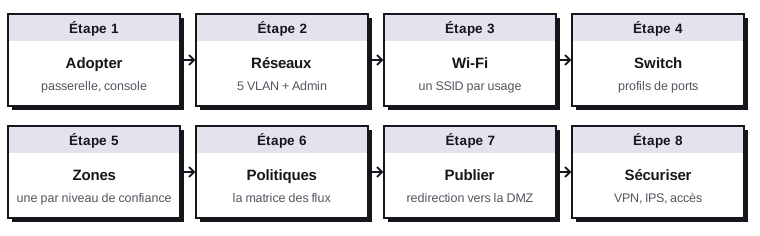
1. Le plan
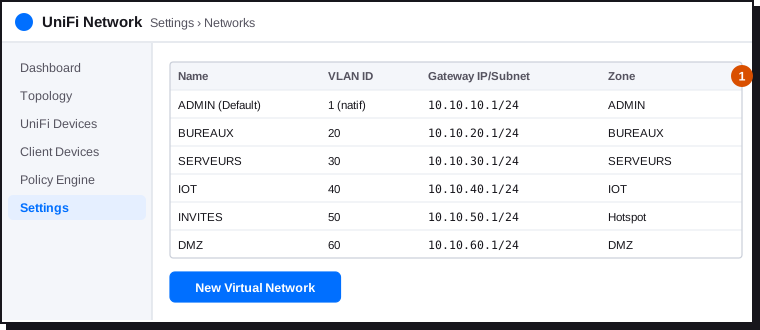
Le même que pour le tutoriel OPNsense, pour pouvoir comparer :
| Réseau | VLAN | Passerelle | Zone UniFi | Remarque |
|---|---|---|---|---|
| ADMIN | natif (non tagué) | 10.10.10.1/24 |
ADMIN (personnalisée) | Réseau « Default » renommé : les équipements UniFi y sont administrés |
| BUREAUX | 20 | 10.10.20.1/24 |
BUREAUX (personnalisée) | |
| SERVEURS | 30 | 10.10.30.1/24 |
SERVEURS (personnalisée) | Adresses fixes |
| IOT | 40 | 10.10.40.1/24 |
IOT (personnalisée) | |
| INVITES | 50 | 10.10.50.1/24 |
Hotspot (intégrée) | Réseau de type invités |
| DMZ | 60 | 10.10.60.1/24 |
DMZ (intégrée) | Adresses fixes |
| VPN nomades | — | 10.10.99.1/24 |
VPN (intégrée) | Section 9 |
Pourquoi des zones personnalisées ? Les réseaux placés dans la zone intégrée Internal peuvent tous communiquer entre eux. Une zone créée par vous bloque par défaut le trafic vers les autres zones : en mettant chaque réseau dans sa propre zone, on part de « tout bloqué » et on n'ouvre que le nécessaire.
2. Adopter la passerelle
- Branchez la passerelle sur la box (port WAN) et un ordinateur sur un port LAN.
- Suivez l'assistant dans l'application UniFi sur téléphone ou dans le navigateur. Il propose de lier la console à un compte UI (accès à distance, sauvegardes dans le cloud) ou de créer un compte local seulement.
- Réglez le WAN dans Settings › Internet : DHCP pour la plupart des box en bridge, PPPoE si l'opérateur l'exige. Pour la fibre Orange sans Livebox, des réglages particuliers (VLAN, options DHCP) sont nécessaires : suivez la documentation de votre opérateur.
- Mettez à jour la console et l'application Network (UniFi OS › Settings › Updates), puis adoptez le switch et les bornes : ils apparaissent dans UniFi Devices.
Le compte de la console
Le compte propriétaire a tous les droits sur tout le réseau. Activez la double authentification sur le compte UI, utilisez un mot de passe unique, et créez des comptes nominatifs pour les autres administrateurs (UniFi OS › Admins & Users) avec seulement les rôles nécessaires.
3. Créer les réseaux
Le réseau Default existe déjà (VLAN 1, non tagué, 192.168.1.0/24). Modifiez-le d'abord dans Settings › Networks : nom ADMIN, Gateway IP/Subnet 10.10.10.1/24. Reconnectez-vous ensuite à la nouvelle adresse.
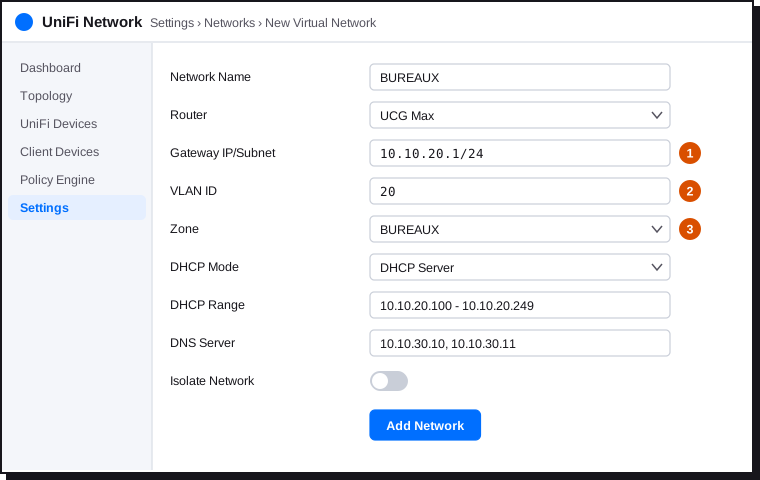
Créez les autres réseaux avec New Virtual Network.
| Réseau | Réglages particuliers |
|---|---|
| BUREAUX | DNS Server : les contrôleurs de domaine 10.10.30.10 et 10.10.30.11 si vous avez un domaine (voir créer un domaine Active Directory) |
| SERVEURS, DMZ | DHCP Mode : None, adresses fixes sur les serveurs |
| INVITES | Cochez l'option Guest Network (ou choisissez l'usage invités) : le réseau est placé dans la zone Hotspot |
| IOT | DHCP normal ; réservez les adresses des caméras dans Client Devices (fiche de l'appareil › Fixed IP Address) |
Laissez Isolate Network désactivé : cette option crée des blocages automatiques peu lisibles. On gérera l'isolation proprement avec les zones.
Les zones personnalisées ADMIN, BUREAUX, SERVEURS et IOT n'existent pas encore : créez d'abord les réseaux, puis les zones à l'étape 6, et rattachez-y les réseaux à ce moment-là.
4. Un Wi-Fi par usage
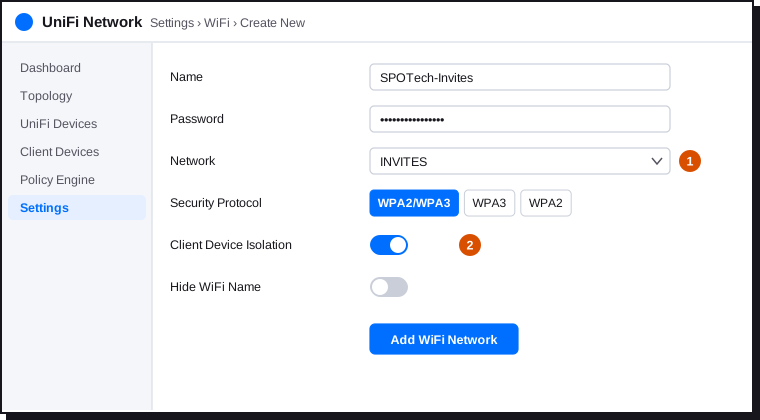
Settings › WiFi › Create New. Trois réseaux Wi-Fi suffisent généralement :
| Nom du Wi-Fi (SSID) | Network | Sécurité | Options |
|---|---|---|---|
SPOTech |
BUREAUX | WPA2/WPA3 Personal, ou Enterprise (802.1X) avec un serveur RADIUS si vous avez un annuaire | |
SPOTech-Objets |
IOT | WPA2 (beaucoup d'objets ne gèrent pas WPA3), bande 2,4 GHz seule si nécessaire | Masquable |
SPOTech-Invites |
INVITES | WPA2/WPA3 | Client Device Isolation activé : les invités ne se voient pas entre eux |
Évitez de multiplier les SSID : chacun consomme du temps d'antenne. Au-delà de quatre par borne, les performances baissent.
5. Les ports du switch
Dans UniFi Devices, ouvrez le switch, puis Port Manager. Sélectionnez un ou plusieurs ports et réglez le Native VLAN / Network (le réseau non tagué) et le Tagged VLAN Management (les réseaux tagués autorisés).
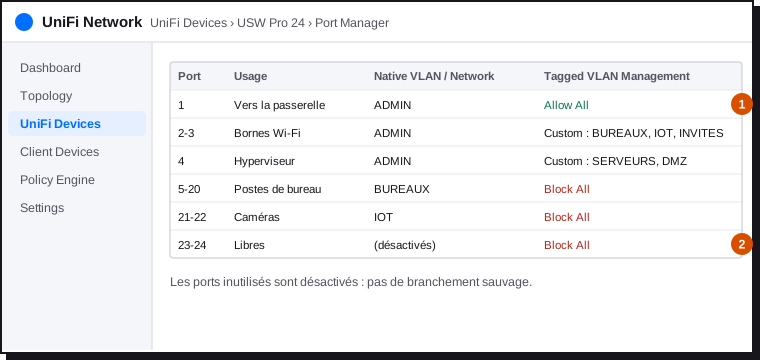
- Allow All sur un port de poste de travail permettrait à n'importe quel appareil d'envoyer du trafic tagué dans n'importe quel VLAN : réservez-le aux liens entre équipements réseau.
- Sur les ports des postes, mettez Block All en VLAN tagués.
- Désactivez les ports inutilisés (Port Manager › Disable), ou affectez-les à un réseau sans accès.
Voir comprendre les VLAN pour la notion de port tagué et non tagué.
6. Les zones
Créer les zones personnalisées
Dans Policy Engine › Zones (en 9.4 : Settings › Zones ; en 9.3 : Settings › Policy Engine › Zones), cliquez sur Create Zone pour chacune : ADMIN, BUREAUX, SERVEURS, IOT. Sélectionnez dans chaque zone le réseau correspondant. Un réseau n'appartient qu'à une seule zone.
Les zones intégrées, marquées d'un cadenas, ne se suppriment pas :
| Zone intégrée | Contenu |
|---|---|
| External | Internet (le WAN) |
| Gateway | La passerelle elle-même : son interface, son DNS, son DHCP |
| Internal | Zone par défaut des nouveaux réseaux, sans isolement entre eux |
| Hotspot | Réseaux invités |
| DMZ | Serveurs publiés sur Internet |
| VPN | Clients et tunnels VPN |
Lire la matrice
La Zone Matrix présente une ligne par zone source et une colonne par zone de destination. Chaque case indique l'état : Allow All, Block All, Allow Return Traffic ou le nombre de Policies définies.
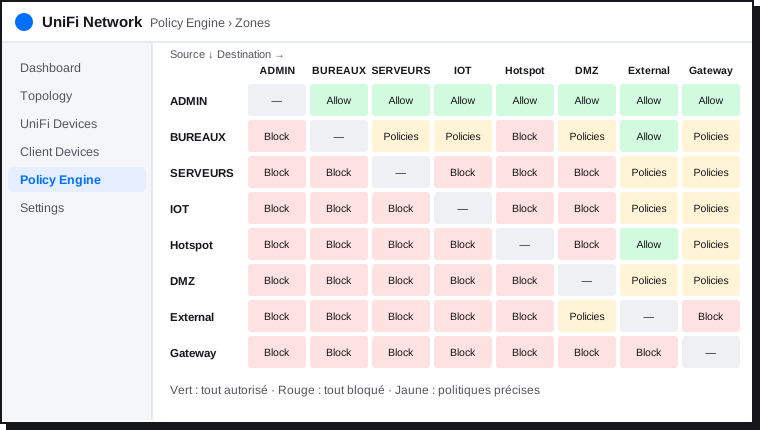
Cliquez sur une case pour voir les politiques correspondantes et en ajouter. Vérifiez chaque case après la création des zones : si une case qui doit être bloquée affiche Allow All, ajoutez une politique Block pour ce couple de zones.
7. Les politiques
Créez chaque politique depuis la case de la matrice, ou depuis Policy Engine › Policy Table › Create New Policy (en 9.x : Settings › Policy Table), type Firewall.
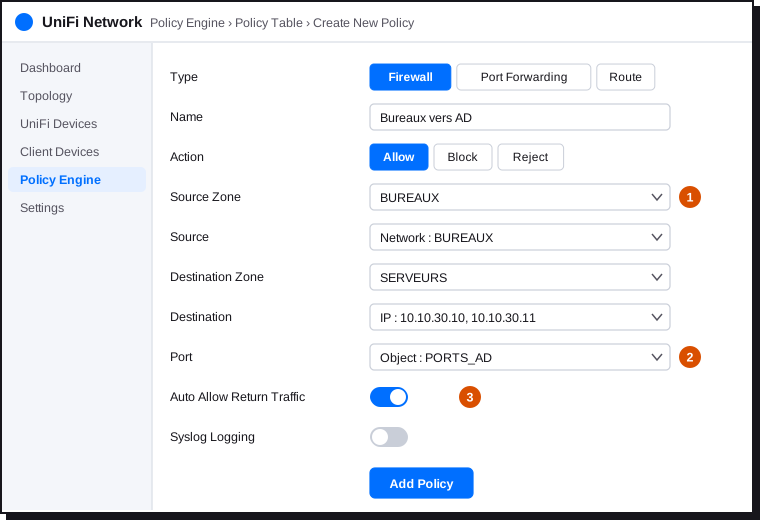
Objets réutilisables. Créez d'abord les listes d'adresses et de ports (l'équivalent des alias), dans Policy Engine › Objects ou dans les Network Lists selon la version : PORTS_AD (53, 88, 123, 135, 389, 445, 464, 636, 3268-3269, 49152-65535), PORTS_WEB (80, 443), SRV_AD (10.10.30.10, 10.10.30.11).
Les politiques à créer, dans l'ordre :
| Source | Destination | Action | Détail | Rôle |
|---|---|---|---|---|
| ADMIN | toutes les zones | Allow | Any | Les administrateurs vont partout |
| BUREAUX | Gateway | Allow | Ports 53, 67, 123 | DNS, DHCP, NTP de la passerelle |
| BUREAUX | Gateway | Block | Any | Pas d'accès à l'interface de la console |
| BUREAUX | SERVEURS | Allow | SRV_AD, PORTS_AD |
Domaine Active Directory |
| BUREAUX | SERVEURS | Allow | 10.10.30.20, port 445 |
Partages de fichiers |
| BUREAUX | DMZ | Allow | 10.10.60.10, PORTS_WEB |
Site interne |
| BUREAUX | IOT | Allow | Adresses des caméras, port 443 | Consulter les caméras (jamais l'inverse) |
| BUREAUX | External | Allow | Any | Internet |
| SERVEURS, IOT, DMZ | Gateway | Allow | Ports 53, 67, 123 | DNS, DHCP, NTP |
| SERVEURS, IOT, DMZ | Gateway | Block | Any | |
| SERVEURS, DMZ | External | Allow | PORTS_WEB, port 123 |
Mises à jour |
| IOT | External | Allow | PORTS_WEB (à resserrer appareil par appareil) |
Services en ligne des objets |
| Hotspot | Gateway | Allow | Ports 53, 67 | DNS et DHCP |
| Hotspot | Gateway | Block | Any | |
| Hotspot | External | Allow | Any | Internet seulement |
Points d'attention :
- L'ordre compte : dans une même case, l'autorisation doit être au-dessus du blocage (« Allow DNS » avant « Block Gateway »). Utilisez Reorder pour ajuster.
- Ne bloquez jamais la zone Gateway sans avoir autorisé DNS et DHCP juste avant : les appareils perdraient leur adresse et la résolution de noms.
- Auto Allow Return Traffic doit rester activé sur les autorisations : il laisse revenir les réponses (filtrage avec état).
- Activez Syslog Logging sur les blocages entre zones internes pour repérer les tentatives anormales (envoi vers un serveur syslog déclaré dans Integrations).
- Pour l'IOT, l'onglet Destination de la zone External permet aussi de filtrer par application, domaine ou pays : utile pour une caméra qui ne doit parler qu'au service de son fabricant.
8. Publier un serveur en DMZ
Dans Policy Engine › Policy Table › Create New Policy, choisissez le type Port Forwarding (en 9.x : Settings › Routing › Port Forwarding).
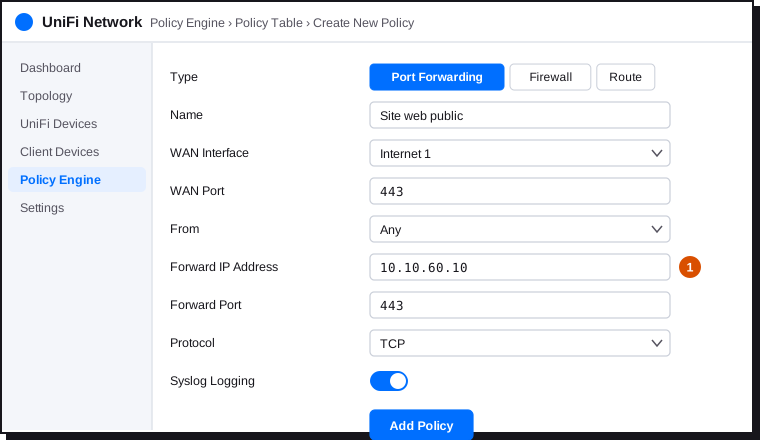
- From : Any pour un site public, ou Limited pour n'autoriser que certaines adresses (un partenaire, par exemple).
- UniFi crée automatiquement une politique d'autorisation External → DMZ en lecture seule. Pour restreindre davantage, ajoutez vos propres politiques de blocage au-dessus.
- Pour accéder au site depuis l'intérieur par son nom public, créez une entrée DNS locale (Policy Engine › DNS ou Settings › Routing › DNS selon la version) qui pointe
www.exemple.frvers10.10.60.10.
9. Sécuriser
VPN WireGuard pour les nomades
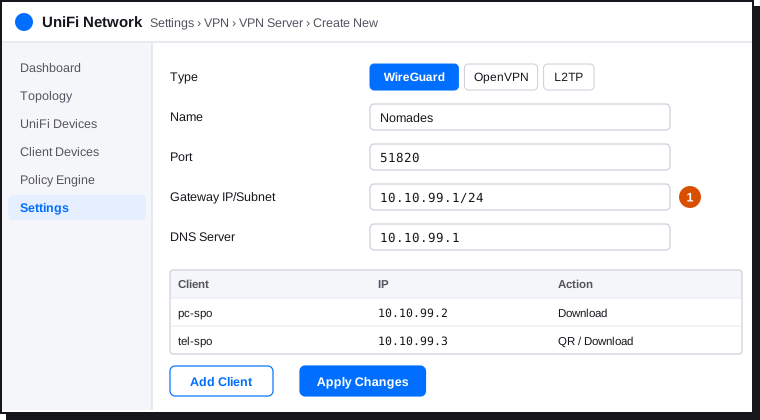
Settings › VPN › VPN Server › Create New, type WireGuard.
- Nom
Nomades, port51820, réseau10.10.99.1/24(il ne doit chevaucher aucun réseau existant). - Add Client pour chaque appareil, puis téléchargez la configuration et importez-la dans l'application WireGuard.
- Si l'adresse publique change, utilisez un nom DNS dynamique (Settings › Internet › Dynamic DNS) comme point d'accès.
- UniFi ouvre lui-même le port du VPN côté Internet. Les clients connectés arrivent dans la zone VPN : vérifiez sa ligne dans la matrice et limitez-la (VPN → SERVEURS sur les ports utiles, VPN → ADMIN pour les seuls administrateurs).
Voir aussi l'accès à distance et le principe du VPN dans le tutoriel OPNsense.
Prévention d'intrusion
Settings › CyberSecure : activez la détection et prévention d'intrusion (IDS/IPS) en mode prévention sur le WAN, avec les catégories proposées. Sur les petites passerelles, l'IPS réduit le débit maximal : vérifiez la fiche technique de votre modèle.
La console elle-même
- SSH désactivé, ou protégé par un mot de passe fort et réservé aux interventions (UniFi OS › Settings › Control Plane › Console).
- Accès à distance via le compte UI : à garder seulement si vous en avez besoin, avec la double authentification activée. Sinon, passez par le VPN.
- Sauvegardes automatiques (UniFi OS › Settings › Backups), et téléchargez régulièrement une sauvegarde hors de la console.
- Mises à jour : activez-les pour les correctifs, et lisez les notes de version avant les versions majeures de l'application Network.
10. Tester
| Depuis | Test | Résultat attendu |
|---|---|---|
| BUREAUX | Ouvrir un site web | Fonctionne |
| BUREAUX | Ouvrir l'interface de la console (https://10.10.20.1) |
Échoue |
| BUREAUX | Test-NetConnection 10.10.30.20 -Port 445 |
Réussit |
| Wi-Fi invités | Joindre 10.10.20.1 ou un autre invité |
Échoue |
| IOT | Joindre un poste des BUREAUX | Échoue |
| DMZ | Joindre 10.10.30.10 |
Échoue |
| Internet (4G) | https://www.exemple.fr |
Le site de la DMZ répond |
| VPN | Joindre un serveur autorisé, puis un poste des BUREAUX | Le premier réussit, le second échoue |
Les flux bloqués et autorisés sont visibles dans Insights ou dans les journaux de la passerelle si la journalisation est activée sur les politiques.
11. UniFi ou OPNsense ?
| Critère | UniFi | OPNsense |
|---|---|---|
| Prise en main | Très simple, une interface pour tout (passerelle, switchs, Wi-Fi) | Plus technique, interface dédiée au pare-feu |
| Écosystème | Switchs, bornes, caméras et contrôle d'accès de la même marque | Pare-feu seul ; switchs et bornes au choix |
| Finesse du filtrage | Bonne avec les zones et objets ; moins de leviers avancés | Très fine : alias, règles flottantes, routage par politique, plugins (HAProxy, Zenarmor, ACME…) |
| VPN | WireGuard, OpenVPN, Site Magic entre sites UniFi | WireGuard, IPsec, OpenVPN, tous scénarios |
| Matériel | Boîtiers de la marque | Libre : mini-PC, serveur, machine virtuelle |
| Licence | Logiciel propriétaire, inclus avec le matériel | Libre (licence BSD) |
Les deux appliquent les mêmes principes : un plan d'adressage, une matrice des flux, le blocage par défaut. Ce qui compte est la rigueur de la configuration, plus que la marque.
12. Liste de contrôle
| Point | Fait ? |
|---|---|
| Console à jour, compte propriétaire avec double authentification, comptes nominatifs pour les autres administrateurs | ☐ |
Réseau Default renommé ADMIN en 10.10.10.1/24 |
☐ |
| Réseaux BUREAUX, SERVEURS, IOT, INVITES, DMZ créés avec leur VLAN | ☐ |
| Un Wi-Fi par usage, isolation des clients sur le Wi-Fi invités | ☐ |
| Ports du switch : trunk limité aux liens entre équipements, Block All sur les postes, ports libres désactivés | ☐ |
| Zones personnalisées créées, chaque réseau dans la bonne zone | ☐ |
| Politiques conformes à la matrice des flux, autorisations avant blocages | ☐ |
| Accès à la console bloqué depuis toutes les zones sauf ADMIN et VPN | ☐ |
| Redirection limitée au serveur de la DMZ | ☐ |
| VPN WireGuard opérationnel, zone VPN restreinte | ☐ |
| IPS activé, sauvegarde téléchargée hors de la console | ☐ |
| Tests réalisés depuis chaque zone | ☐ |
Sources
- Ubiquiti : pare-feu par zones (Zone-Based Firewall)
- Ubiquiti : Policy Engine et Object Manager
- Ubiquiti : présentation de UniFi Network 10.6
- LazyAdmin : le pare-feu par zones UniFi expliqué
- WunderTech : la redirection de ports dans UniFi Network 10
- WunderTech : serveur WireGuard sur les passerelles UniFi