

Avant de commencer
- L'adressage IP et les masques (voir adresse IP, masque et passerelle)
- Le principe du NAT (voir IP publique, IP privée et NAT)
- Les VLAN (voir comprendre les VLAN)
En clair
Un pare-feu, c'est le poste de garde à l'entrée d'un site et entre ses bâtiments. Chaque personne (chaque paquet réseau) se présente avec sa provenance, sa destination et le motif de sa visite (le port). Le garde consulte sa liste de consignes de haut en bas et applique la première qui correspond : laisser passer ou refuser. Ce qui n'est pas prévu est refusé. Et quand il a laissé quelqu'un sortir, il le laisse revenir sans redemander : c'est le filtrage avec état.
Cette fiche explique les principes, valables quelle que soit la marque. Deux tutoriels appliquent ensuite le même plan sur OPNsense et sur UniFi.
1. Ce que fait un pare-feu
| Fonction | Rôle |
|---|---|
| Routage | Relier plusieurs réseaux (Internet, LAN, VLAN) et faire passer les paquets de l'un à l'autre |
| Filtrage | Autoriser ou bloquer chaque flux selon des règles : source, destination, protocole, port |
| NAT | Traduire les adresses privées en adresse publique pour sortir sur Internet, et publier un service interne |
| VPN | Relier des sites entre eux, ou laisser les nomades se connecter au réseau (WireGuard, IPsec, OpenVPN) |
| Services réseau | Souvent aussi DHCP, DNS, NTP pour les réseaux internes |
| Fonctions avancées (« nouvelle génération ») | Détection et blocage d'intrusions (IDS/IPS), filtrage par application ou par catégorie de site, inspection du trafic chiffré, antivirus de flux |
Un pare-feu filtre les flux réseau. Il ne remplace ni l'antivirus des postes, ni les mises à jour, ni la double authentification. Voir antivirus et sécurité des systèmes.
2. Le filtrage avec état
Tous les pare-feu actuels sont avec état (stateful) : ils mémorisent chaque connexion autorisée dans une table d'états. La réponse revient automatiquement, sans règle dans l'autre sens.
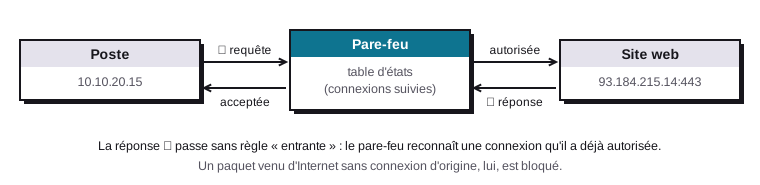
Conséquence pratique : on écrit les règles dans le sens où la connexion démarre. Autoriser « Bureaux vers Serveurs » suffit pour que les serveurs répondent ; cela n'autorise pas un serveur à ouvrir une connexion vers un poste.
3. Les règles
Ce que contient une règle
| Champ | Exemple | Remarque |
|---|---|---|
| Action | Autoriser, bloquer, rejeter | Bloquer jette le paquet en silence ; rejeter répond « refusé ». Bloquez vers Internet, rejetez en interne pour que les applications échouent vite. |
| Interface ou zone | Bureaux, WAN, DMZ | Où le paquet entre dans le pare-feu |
| Protocole | TCP, UDP, ICMP | Le ping est en ICMP |
| Source | 10.10.20.0/24, un alias, un hôte |
D'où vient la connexion |
| Destination | 10.10.30.5, « Internet », un alias |
Où elle va |
| Port de destination | 443, 53, 445 | Le service visé |
| Journalisation | Oui ou non | Journalisez les blocages utiles et les règles sensibles, pas tout |
| Description | « Postes vers serveur de fichiers » | Indispensable pour s'y retrouver dans un an |
L'ordre compte
Sur la plupart des pare-feu, les règles sont lues de haut en bas, et la première qui correspond décide. Les suivantes ne sont pas évaluées. Tout ce qui n'a été autorisé par aucune règle est bloqué par une règle implicite finale.
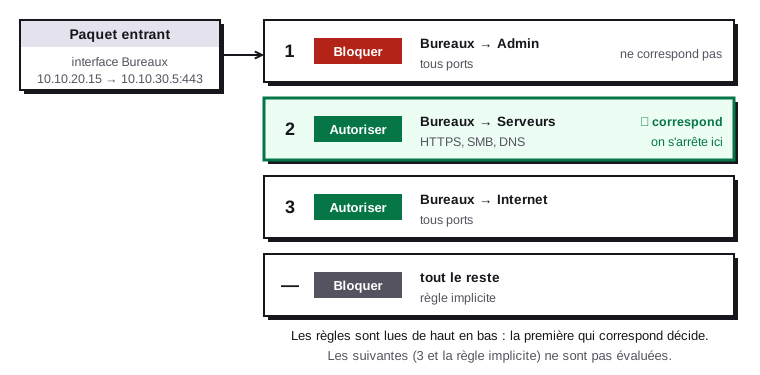
Règles d'écriture qui évitent les mauvaises surprises :
- Blocages précis d'abord (par exemple « Bureaux vers Admin : bloquer »), puis les autorisations, puis la plus large (« vers Internet »).
- Une règle « vers Internet » écrite comme « destination : tout » ouvre aussi tous les autres VLAN. Utilisez « destination : tout sauf les réseaux privés » (un alias
RFC1918regroupant10.0.0.0/8,172.16.0.0/12et192.168.0.0/16, avec l'option « inverser »), ou placez les blocages inter-VLAN au-dessus. - Utilisez des alias (groupes nommés d'adresses ou de ports) :
Serveurs_Fichiers,Ports_Web. Une modification de l'alias s'applique à toutes les règles qui l'utilisent. - Pas de règle « tout vers tout », même « temporaire ».
Interfaces ou zones : deux façons de raisonner
| Approche | Principe | Exemples |
|---|---|---|
| Par interface | Les règles sont attachées à l'interface d'entrée du paquet : les règles de l'onglet « Bureaux » filtrent ce qui sort des postes. Des règles « flottantes », évaluées en premier, peuvent couvrir plusieurs interfaces. | OPNsense, pfSense, MikroTik |
| Par zones | On regroupe les réseaux en zones (Interne, Invités, DMZ, Externe…) et on écrit des politiques de zone à zone | UniFi (depuis Network 9), Fortinet, Stormshield, Sophos, Palo Alto |
Les deux mènent au même résultat. L'approche par zones se lit comme une matrice ; l'approche par interface demande de bien se rappeler que la règle s'écrit là où le trafic entre.
4. Le NAT et la redirection de ports
| Type | Sens | Usage |
|---|---|---|
| NAT sortant (SNAT, masquerade) | Interne → Internet | Toutes les adresses privées sortent avec l'adresse publique du pare-feu. Automatique sur la plupart des équipements. |
| Redirection de ports (DNAT, port forwarding) | Internet → interne | Publier un service : le port 443 public est envoyé vers 10.10.60.10:443 en DMZ |
| NAT 1:1 | Les deux | Une adresse publique dédiée à un serveur (quand on dispose de plusieurs adresses publiques) |
| Réflexion NAT (hairpin) | Interne → adresse publique → interne | Permettre aux postes internes d'utiliser le nom public d'un service. Préférez un DNS interne qui donne directement l'adresse privée. |
Une redirection de ports expose un service à Internet entier. Ne publiez que ce qui doit l'être, placez-le en DMZ, maintenez-le à jour, et préférez un VPN pour tout ce qui est administratif (bureau à distance, SSH, interfaces web d'équipements). Voir l'accès à distance : RDP, VNC, SSH.
5. La box : mode routeur, mode bridge et « DMZ »
Quand on ajoute son propre pare-feu derrière la box de l'opérateur, trois montages sont possibles.
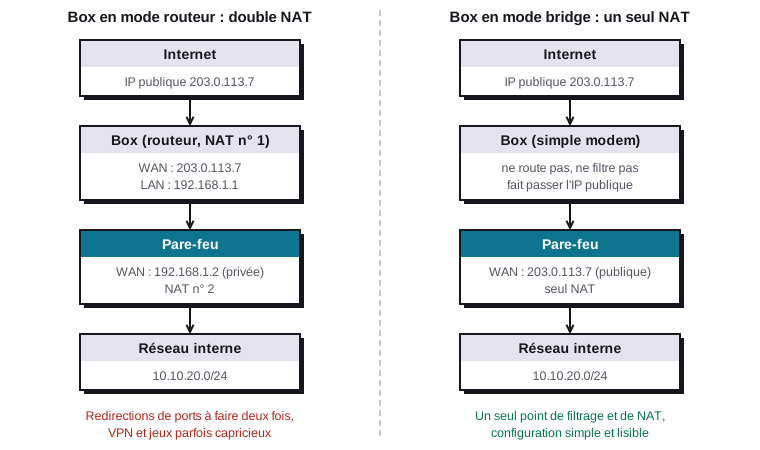
| Montage | Principe | Avantages | Inconvénients |
|---|---|---|---|
| Box en mode bridge | La box ne fait plus que modem : le pare-feu reçoit l'adresse publique | Un seul NAT, un seul point de filtrage, redirections et VPN simples | Les services de la box (Wi-Fi, parfois téléphonie ou TV) peuvent être désactivés ou réduits ; pas proposé par toutes les box |
| Box en routeur + « DMZ » vers le pare-feu | La box envoie tout le trafic entrant vers l'adresse WAN du pare-feu | Fonctionne avec toutes les box, garde TV et téléphonie | Double NAT pour les sorties ; la box reste un équipement de plus à sécuriser |
| Box en routeur, sans rien | Double NAT complet | Aucun réglage sur la box | Chaque redirection est à faire deux fois, VPN entrants et certains jeux ou appels vidéo capricieux |
Selon les opérateurs : la Freebox et la Bbox proposent un mode bridge dans leur interface ; la Livebox n'en propose pas, et on utilise alors sa fonction DMZ vers le pare-feu (le remplacement complet de la Livebox par son propre routeur est possible mais demande une configuration avancée). Vérifiez la documentation de votre box : ces options évoluent avec les modèles.
La « DMZ » d'une box n'est pas une DMZ
Sur une box, l'option « DMZ » signifie : envoyer tout le trafic entrant vers un seul appareil. Si cet appareil est un PC ou une console, il est exposé à Internet sans aucune protection, et il reste sur le même réseau que tout le reste. Cette option n'a de sens que pour pointer vers votre pare-feu.
6. La vraie DMZ
Une DMZ (zone démilitarisée) est un réseau à part pour les serveurs accessibles depuis Internet : site web, messagerie, proxy inverse, serveur de jeux. Si l'un d'eux est piraté, l'attaquant reste coincé dans la DMZ.
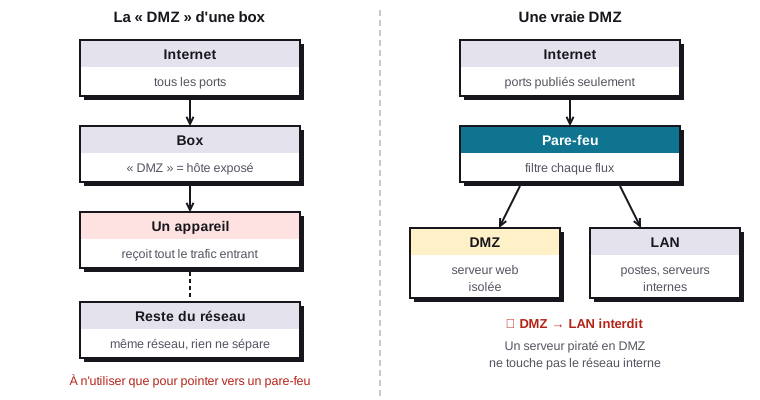
Les règles d'une DMZ :
| Flux | Règle |
|---|---|
| Internet → DMZ | Uniquement les ports publiés (443, par exemple), vers les serveurs concernés |
| DMZ → Internet | Uniquement le nécessaire : mises à jour, DNS, NTP. Pas de navigation libre. |
| DMZ → réseaux internes | Interdit. Si un serveur en DMZ doit joindre une base de données interne, autorisez ce seul port vers ce seul serveur, et réfléchissez à placer la base en DMZ aussi. |
| Réseaux internes → DMZ | Autorisé selon les besoins (consulter le site, déposer des fichiers) |
| Admin → DMZ | SSH ou RDP depuis le seul réseau d'administration |
7. VLAN et routage entre zones
Les VLAN découpent le réseau physique en plusieurs réseaux logiques (voir comprendre les VLAN). Le pare-feu possède une interface dans chaque VLAN, sur un seul câble tagué vers le switch (router on a stick), et c'est lui qui décide ce qui passe de l'un à l'autre.
Le switch qui contourne le pare-feu
Un switch de niveau 3 sur lequel on active le routage entre VLAN fait passer le trafic sans le montrer au pare-feu. Si la sécurité entre zones compte, laissez le routage inter-VLAN au pare-feu, ou filtrez sur le switch avec des listes de contrôle d'accès.
8. Un plan type de segmentation
Ce plan sert de fil rouge aux tutoriels OPNsense et UniFi. Adaptez le nombre de zones à votre taille : une petite structure peut commencer par Bureaux, Invités et IoT.
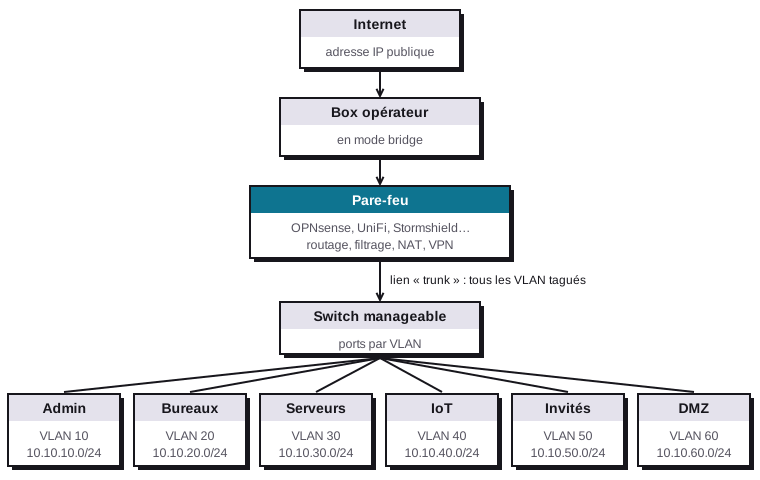
| Zone | VLAN | Réseau | Passerelle (pare-feu) | Contenu |
|---|---|---|---|---|
| Admin | 10 | 10.10.10.0/24 |
10.10.10.1 |
Interfaces d'administration des switchs, bornes, hyperviseurs ; postes d'administration |
| Bureaux | 20 | 10.10.20.0/24 |
10.10.20.1 |
Postes de travail et imprimantes |
| Serveurs | 30 | 10.10.30.0/24 |
10.10.30.1 |
Contrôleurs de domaine, fichiers, applications internes |
| IoT | 40 | 10.10.40.0/24 |
10.10.40.1 |
Caméras, objets connectés, téléviseurs, domotique |
| Invités | 50 | 10.10.50.0/24 |
10.10.50.1 |
Wi-Fi invités : Internet seulement |
| DMZ | 60 | 10.10.60.0/24 |
10.10.60.1 |
Serveurs publiés sur Internet |
Évitez le VLAN 1, VLAN par défaut de tous les équipements : ne l'utilisez pour aucun réseau de production.
La matrice des flux
C'est le document central : on décide avant de configurer ce qui a le droit de parler à quoi. Lisez-la de la ligne (source) vers la colonne (destination).
| Source ↓ / Destination → | Internet | Admin | Bureaux | Serveurs | IoT | Invités | DMZ |
|---|---|---|---|---|---|---|---|
| Admin | ✔ | — | ✔ | ✔ | ✔ | ✘ | ✔ |
| Bureaux | ✔ | ✘ | — | ✔ ports utiles | ≈ diffusion, caméras | ✘ | ✔ 443 |
| Serveurs | ≈ mises à jour | ✘ | ✘ | — | ✘ | ✘ | ✘ |
| IoT | ≈ selon l'appareil | ✘ | ✘ | ✘ | — | ✘ | ✘ |
| Invités | ✔ | ✘ | ✘ | ✘ | ✘ | — | ✔ 443 public |
| DMZ | ≈ mises à jour | ✘ | ✘ | ✘ | ✘ | ✘ | — |
| Internet | — | ✘ | ✘ | ✘ | ✘ | ✘ | ≈ ports publiés |
✔ autorisé · ≈ autorisé pour des ports ou des hôtes précis · ✘ interdit. Le filtrage avec état laisse revenir les réponses : « Bureaux → Serveurs » n'ouvre pas « Serveurs → Bureaux ».
Tous les réseaux internes doivent aussi pouvoir joindre le DNS et le NTP du pare-feu (ou les contrôleurs de domaine pour les postes du domaine), et le DHCP de leur propre réseau.
9. Bonnes pratiques
- Tout bloquer par défaut, y compris en sortie pour les zones sensibles (Serveurs, IoT, DMZ). Un serveur n'a pas à naviguer librement sur Internet.
- Interface d'administration du pare-feu accessible uniquement depuis le VLAN Admin et le VPN, jamais depuis le WAN.
- Nommez et décrivez chaque règle, avec la date et le demandeur pour les règles inhabituelles.
- Revoyez les règles tous les six mois : supprimez celles qui ne servent plus (les compteurs de correspondance aident).
- Journalisez les blocages entre zones internes : un poste qui tente sans cesse de joindre l'Admin mérite qu'on s'y intéresse.
- Sauvegardez la configuration après chaque modification, hors de l'équipement, et testez sa restauration.
- Mettez à jour le pare-feu : c'est l'équipement le plus exposé du réseau.
- Testez vos règles depuis chaque zone (un
ping, unnmap, un accès web), plutôt que de supposer qu'elles fonctionnent. Voir le diagnostic réseau. - Documentez le plan d'adressage, la matrice des flux et les redirections dans votre base de connaissances.
10. Liste de contrôle
| Point | Fait ? |
|---|---|
| La box est en mode bridge, ou sa DMZ pointe vers le pare-feu | ☐ |
| Le plan d'adressage et des VLAN est écrit, sans utiliser le VLAN 1 | ☐ |
| La matrice des flux est validée avant la configuration | ☐ |
| Les règles sont ordonnées du plus précis au plus large, avec descriptions | ☐ |
| Les règles « vers Internet » excluent les réseaux privés | ☐ |
| Les redirections de ports aboutissent en DMZ, jamais dans le LAN | ☐ |
| La DMZ ne peut pas initier de connexion vers les réseaux internes | ☐ |
| L'administration du pare-feu est fermée côté WAN et limitée au VLAN Admin et au VPN | ☐ |
| Le filtrage sortant est restreint pour Serveurs, IoT et DMZ | ☐ |
| La configuration est sauvegardée hors de l'équipement | ☐ |
| Les règles ont été testées depuis chaque zone | ☐ |