

Avant de commencer
- Comprendre APFS, launchd et le mode de récupération : voir macOS sous le capot
En clair
Un Mac se dépanne comme une voiture moderne : la plupart des pannes se règlent en coupant le contact et en redémarrant, le tableau de bord (Moniteur d'activité, journaux) dit souvent où chercher, et le garage (récupération, DFU) ne sert qu'en dernier recours. La condition de tout le reste : une sauvegarde à jour.
1. La méthode : du plus doux au plus radical
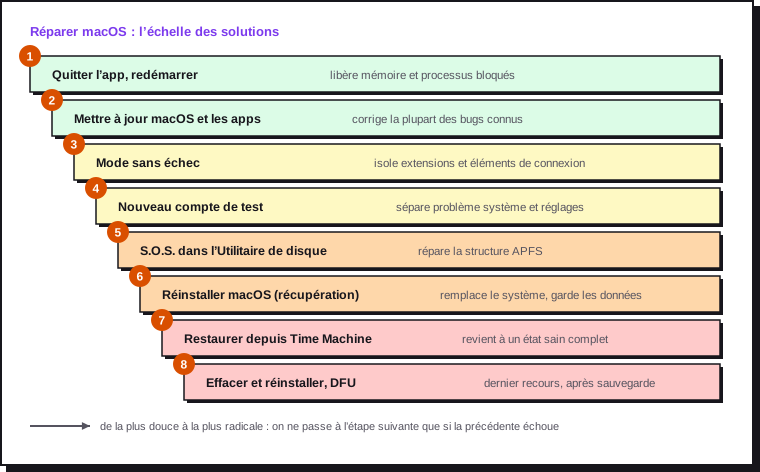
Avant toute réparation lourde, vérifiez que Time Machine a une sauvegarde récente (voir Sauvegarder son Mac avec Time Machine) et que vous connaissez le mot de passe de votre compte Apple : il est demandé après une réinstallation (verrouillage d'activation).
Sur un Mac à puce Apple, les anciennes manipulations réinitialiser la NVRAM et réinitialiser le SMC n'existent plus : un arrêt complet de trente secondes en tient lieu.
2. Le Moniteur d'activité en profondeur
| Onglet | Ce qu'il faut regarder |
|---|---|
| Processeur | Trier par « % processeur ». Un processus bloqué à 100 % en continu est anormal ; kernel_task élevé signale que le Mac se refroidit |
| Mémoire | La pression de la mémoire (vert, jaune, rouge) et la ligne « Mémoire d'échange utilisée » |
| Énergie | La colonne « 12 h d'énergie » révèle l'application qui vide la batterie |
| Disque | Les octets écrits : une application qui écrit sans arrêt use le SSD et ralentit tout |
| Réseau | Une application qui envoie beaucoup sans raison mérite une enquête |
Double-cliquez sur un processus puis sur Échantillonner pour obtenir un rapport de ce qu'il fait : à joindre à un signalement de bug. Pour forcer une application figée : Cmd + Option + Échap.
3. Rapports de plantage et journal unifié
Les rapports de plantage sont enregistrés dans :
| Dossier | Contenu |
|---|---|
~/Library/Logs/DiagnosticReports |
Plantages de vos applications (.ips) |
/Library/Logs/DiagnosticReports |
Plantages système et kernel panics (fichiers panic-full-*) |
L'application Console les affiche dans Rapports d'incident. Dans un rapport de kernel panic, la ligne listant les extensions chargées (last loaded kext) ou le nom d'un pilote tiers oriente vers le coupable.
Le journal unifié se filtre en Terminal :
# Erreurs des 30 dernières minutes
log show --last 30m --predicate 'messageType == error' | tail -40

# Messages d'un processus précis
log show --last 2h --predicate 'process == "backupd"' | tail -20

# Raisons des derniers arrêts et redémarrages
log show --last 3d --predicate 'eventMessage CONTAINS "Previous shutdown cause"'
Une cause d'arrêt négative (par exemple -128 ou -62) signale un arrêt anormal : coupure, plantage, problème thermique ou matériel.
4. Diagnostics Apple
Les Diagnostics Apple testent le matériel (mémoire, stockage, batterie, capteurs, logique de la carte) :
Étape 1. Éteignez le Mac et débranchez les accessoires, sauf clavier, souris, écran et alimentation.
Étape 2. Maintenez le bouton d'alimentation jusqu'à « Chargement des options de démarrage ».
Étape 3. Appuyez sur Cmd + D.
Le test dure quelques minutes et affiche des codes de référence (par exemple PPT004 pour la batterie) à communiquer au support. Aucun code ne garantit pas l'absence de panne, mais en écarte les plus courantes.
5. Isoler : mode sans échec et compte de test
Le mode sans échec vérifie le disque de démarrage, ne charge que les extensions indispensables, désactive les éléments de connexion et vide certains caches.
Étape 1. Éteignez le Mac, puis maintenez le bouton d'alimentation jusqu'aux options de démarrage.
Étape 2. Sélectionnez le disque de démarrage, maintenez Maj, puis cliquez sur Continuer en mode sans échec.
La mention « Démarrage sans extensions » apparaît en rouge dans la barre des menus. Si le problème disparaît, il vient d'un élément de connexion, d'une extension ou d'un réglage tiers. Revenez au démarrage normal et désactivez les éléments un par un (voir Maîtriser et optimiser macOS).
Le compte de test sépare un problème du système d'un problème de vos réglages : créez un compte dans Réglages Système › Utilisateurs et groupes, connectez-vous et reproduisez le problème. S'il n'apparaît pas, la cause est dans votre dossier ~/Library (préférences, caches, agents).
Quelques réparations ciblées :
# Réindexer Spotlight
sudo mdutil -E /

# Réinitialiser les autorisations d'une appli
tccutil reset All com.exemple.appli

# Lister puis installer les mises à jour
softwareupdate -l
sudo softwareupdate -ia --restart
6. L'Utilitaire de disque
S.O.S. vérifie et répare la structure APFS. Sur le disque de démarrage, il ne peut que vérifier en fonctionnement : pour réparer, lancez-le depuis le mode de récupération (Utilitaire de disque, puis S.O.S. sur le conteneur, puis sur chaque volume).
diskutil verifyVolume /                    # vérifier le volume de démarrage
diskutil apfs list | grep -E "Volume|FileVault|Sealed"
Si S.O.S. signale des erreurs qu'il ne peut pas réparer, sauvegardez immédiatement : c'est souvent le signe d'un SSD en fin de vie.
7. Réinstaller macOS et restaurer
Réinstaller macOS depuis le mode de récupération (maintenir le bouton d'alimentation › Options › Réinstaller macOS) remplace le système sans toucher à vos données ni à vos applications. C'est la réponse à un système qui se comporte mal après une mise à jour ratée.
Restaurer depuis Time Machine revient à un état complet antérieur : depuis la récupération (Restaurer à partir de Time Machine) pour tout le Mac, ou depuis l'Assistant migration pour récupérer comptes et données sur un Mac fraîchement installé.
Effacer pour revendre ou donner : Réglages Système › Général › Transférer ou réinitialiser › Effacer contenu et réglages. L'opération supprime la clé de chiffrement (effacement instantané et définitif), déconnecte le compte Apple et retire le Mac de Localiser. Faites-le avant de remettre le Mac : sinon, le nouveau propriétaire restera bloqué par le verrouillage d'activation.
8. La restauration DFU
Quand le Mac ne démarre plus du tout, ni sur macOS ni en récupération (écran noir, boucle de démarrage après une mise à jour du firmware interrompue), il reste le mode DFU (Device Firmware Update). Il faut :
- un second Mac sous macOS 14 ou plus récent, allumé et connecté à internet ;
- un câble USB-C vers USB-C qui transfère les données et la charge (évitez les câbles Thunderbolt 3).
| Opération | Effet |
|---|---|
| Relancer (Revive) | Réinstalle le firmware et la récupération ; n'efface pas le contenu du Mac |
| Restaurer (Restore) | Efface le Mac et le ramène à ses réglages d'usine |
Étape 1. Branchez le câble sur le port DFU du Mac en panne : il varie selon les modèles, la page d'Apple citée en source le précise pour chacun.
Étape 2. Sur le Mac en panne, appliquez la combinaison de touches DFU propre au modèle (détaillée dans la même page).
Étape 3. Sur le second Mac, une fenêtre DFU apparaît dans le Finder (avec les versions plus anciennes de macOS, l'outil gratuit Apple Configurator fait la même chose).
Étape 4. Essayez toujours Relancer d'abord. N'utilisez Restaurer que si la relance échoue.
9. Les pannes courantes et leur piste
| Symptôme | Première piste |
|---|---|
| Mac lent depuis une mise à jour | Attendre la fin de l'indexation (mds_stores, photoanalysisd), puis voir Accélérer un Mac lent |
| Ventilateur bruyant, Mac chaud | Moniteur d'activité, onglet Processeur ; aérations dégagées |
| Batterie qui se vide en veille | pmset -g assertions et l'onglet Énergie |
| Application qui plante au lancement | Mettre à jour l'application ; tester dans un compte de test |
| Point d'interrogation clignotant au démarrage | Mode de récupération, Utilitaire de disque, réinstaller macOS |
| Redémarrages spontanés | Rapports panic-full dans la Console ; débrancher les accessoires ; Diagnostics Apple |
| Périphérique non reconnu | Autorisation des accessoires dans Confidentialité et sécurité ; autre câble ou port |
| Écran noir, aucune réaction | Arrêt forcé (maintenir le bouton 10 s), puis récupération, puis DFU |
10. Plan de maintenance
| Fréquence | Action | Fait ? |
|---|---|---|
| Chaque mois | macOS et applications à jour, Mac redémarré | ☐ |
| Chaque mois | Time Machine : date de la dernière sauvegarde vérifiée | ☐ |
| Chaque trimestre | Espace libre supérieur à 15 % (Réglages Système › Général › Stockage) | ☐ |
| Chaque trimestre | Éléments de connexion et arrière-plan passés en revue | ☐ |
| Chaque trimestre | État de la batterie (Réglages Système › Batterie) | ☐ |
| Chaque année | Restauration d'un fichier depuis Time Machine pour tester la sauvegarde | ☐ |
| Chaque année | Diagnostics Apple | ☐ |
| Chaque année | Aérations dépoussiérées (Mac de bureau, MacBook Pro) | ☐ |
| Avant revente | Effacer contenu et réglages, Localiser désactivé | ☐ |