

Avant de commencer
- Savoir ouvrir le Terminal (Applications › Utilitaires › Terminal)
En clair
Un Mac moderne ressemble à une maison construite d'un seul bloc par le même architecte. La puce Apple réunit sous un même toit le processeur, le graphique et la mémoire. La Secure Enclave est un coffre-fort scellé dans le mur. Le système est rangé dans une pièce fermée à clé et inspectée à chaque réveil, tandis que vos affaires vivent dans une pièce voisine. Et un intendant, launchd, réveille chaque employé au bon moment.
Ce guide explique ce qui se passe réellement dans un Mac à puce Apple. Le comprendre permet de lire correctement le Moniteur d'activité, de savoir pourquoi certaines manipulations sont impossibles et de dépanner avec méthode.
1. Les couches de macOS
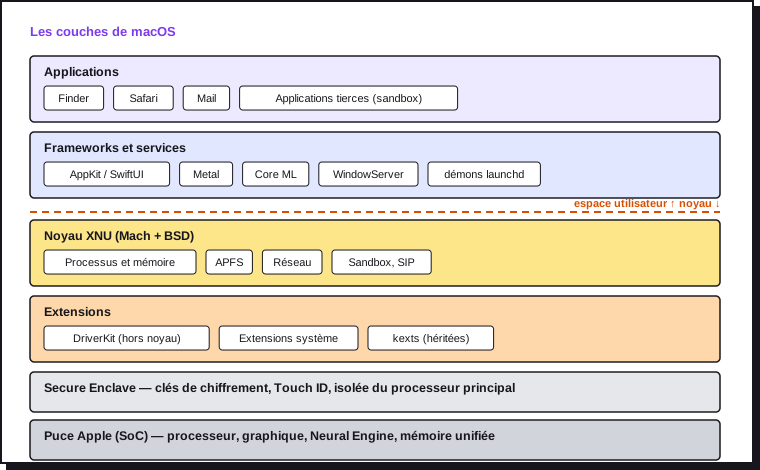
| Couche | Rôle |
|---|---|
| Applications | Ce que vous lancez. Celles de l'App Store tournent obligatoirement dans un bac à sable (sandbox) qui limite ce qu'elles peuvent toucher. |
| Frameworks et services | Les briques fournies par Apple : interface (AppKit, SwiftUI), graphique (Metal), IA locale (Core ML), affichage (WindowServer) et des centaines de démons en arrière-plan. |
| Noyau XNU | Un noyau hybride : Mach (mémoire, processus, communication) et BSD (fichiers, réseau, permissions Unix). macOS est un système Unix certifié. |
| Extensions | Les pilotes. Apple les a sortis du noyau : les DriverKit et extensions système tournent en espace utilisateur. Les anciennes extensions de noyau (kexts) sont encore tolérées, mais demandent de réduire la sécurité du démarrage. |
| Secure Enclave | Un sous-système isolé dans la puce, avec son propre processeur et son propre système. Il garde les clés de chiffrement et les données de Touch ID ; même macOS ne peut pas les lire. |
| Puce Apple (SoC) | Processeur, graphique, Neural Engine, contrôleur SSD et mémoire dans un même boîtier. |
La mémoire unifiée. Sur un PC, le processeur et la carte graphique ont chacun leur mémoire. Sur un Mac à puce Apple, ils partagent la même : pas de copie entre les deux, d'où des performances élevées en vidéo ou en IA locale. Contrepartie : la mémoire est intégrée à la puce et ne s'ajoute jamais après l'achat. Elle se choisit une fois pour toutes.
2. Le démarrage sécurisé
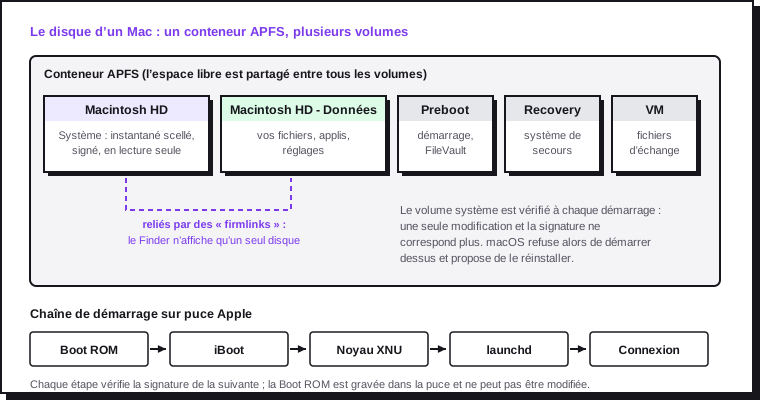
- Boot ROM. Code gravé dans la puce à la fabrication, impossible à modifier. Il contient la clé publique d'Apple et vérifie l'étape suivante.
- iBoot. Le chargeur de démarrage vérifie le sceau du volume système, puis charge le noyau, en appliquant la politique de sécurité choisie pour ce système.
- Noyau XNU. Il initialise le matériel et le système de fichiers, puis démarre
launchd. - launchd (processus n° 1) lance tous les services, puis la fenêtre de connexion.
Les deux niveaux de sécurité du démarrage, réglables dans l'Utilitaire Sécurité au démarrage (depuis le mode de récupération) :
| Niveau | Ce qui est autorisé | Usage |
|---|---|---|
| Sécurité complète (par défaut) | Seulement la version de macOS la plus récente signée par Apple pour ce Mac | Recommandé pour tous |
| Sécurité réduite | Versions plus anciennes signées, extensions de noyau tierces | Matériel professionnel ancien (audio, acquisition) qui exige une kext |
Chaque système installé sur le Mac a sa propre politique : un second macOS de test peut être en sécurité réduite sans affaiblir le principal.
Le mode de récupération. Sur un Mac à puce Apple, maintenez le bouton d'alimentation au démarrage jusqu'à « Chargement des options de démarrage ». On y trouve la réinstallation de macOS, l'Utilitaire de disque, le Terminal, la restauration Time Machine et l'Utilitaire Sécurité au démarrage. Une copie de secours (« recovery de secours ») est conservée à part, et le Mac peut aussi démarrer sur une récupération téléchargée par internet.
3. Le disque : APFS et le volume système scellé
Le SSD d'un Mac contient un conteneur APFS qui regroupe plusieurs volumes. L'espace libre est partagé : aucun volume n'a de taille fixe.
| Volume | Contenu |
|---|---|
| Macintosh HD | Le système, en lecture seule |
| Macintosh HD - Données | Vos fichiers, applications, réglages |
| Preboot | Fichiers nécessaires avant le déverrouillage (FileVault, politique de démarrage) |
| Recovery | Le système de récupération |
| VM | Fichiers d'échange (swap) et d'hibernation |
Le volume système signé (SSV). Le système est un instantané APFS scellé : chaque fichier a une empreinte, et l'ensemble est signé par Apple. Au démarrage, le chargeur vérifie ce sceau. Un seul fichier modifié, et le démarrage s'arrête : macOS propose alors de se réinstaller. Un logiciel malveillant ne peut donc pas s'installer durablement dans le système, et une mise à jour remplace l'instantané d'un bloc.
Les firmlinks relient les deux volumes de façon transparente : /Applications ou /Users sont physiquement sur le volume Données, mais le Finder n'affiche qu'un seul disque.
diskutil apfs list          # conteneurs et volumes APFS
diskutil info /             # volume de démarrage, scellé ou non
df -h /System/Volumes/Data  # espace réellement utilisé par vos données
Les instantanés locaux. Time Machine crée des instantanés APFS sur le disque interne, même sans disque de sauvegarde branché. Ils apparaissent comme de l'espace « purgeable » et sont libérés automatiquement quand la place manque.
tmutil listlocalsnapshots /
4. launchd et les processus à connaître
launchd est à la fois le premier processus et le gestionnaire de tous les services. Il lit des fichiers de configuration (.plist) rangés dans quatre emplacements :
| Dossier | Contenu | Tourne en tant que |
|---|---|---|
/System/Library/LaunchDaemons |
Démons d'Apple (protégés, en lecture seule) | Système (root) |
/Library/LaunchDaemons |
Démons de logiciels tiers | Système (root) |
/Library/LaunchAgents |
Agents tiers pour tous les utilisateurs | Chaque utilisateur |
~/Library/LaunchAgents |
Agents de votre seul compte | Vous |
Un démon tourne sans session ouverte ; un agent tourne dans la session de l'utilisateur. C'est dans les dossiers tiers que se cachent les programmes de mise à jour, les assistants de logiciels… et parfois des indésirables. Réglages Système › Général › Éléments de connexion et extensions en dresse la liste et permet de les couper.
launchctl list | head -20                 # services de votre session
ls /Library/LaunchDaemons ~/Library/LaunchAgents
Les processus qu'on croise dans le Moniteur d'activité :
| Processus | Rôle |
|---|---|
| kernel_task | Le noyau. Il peut volontairement occuper le processeur pour le refroidir quand le Mac chauffe |
| launchd | Lance et surveille tous les services |
| WindowServer | Composition de tout ce qui s'affiche ; sollicité par les écrans multiples et les effets |
| mds, mds_stores, mdworker | Indexation Spotlight ; très actifs après une mise à jour ou une migration |
| backupd | Sauvegarde Time Machine |
| photoanalysisd, mediaanalysisd | Analyse des photos (visages, objets), surtout la nuit et sur secteur |
| bird, cloudd | Synchronisation iCloud Drive |
| cfprefsd | Lecture et écriture des préférences |
| tccd | Autorisations de confidentialité (caméra, micro, fichiers) |
| syspolicyd, XProtect | Vérification des applications et antivirus intégré |
| softwareupdated | Recherche et préparation des mises à jour |
| logd | Journal unifié du système |
Une forte activité de mds_stores ou photoanalysisd après une mise à jour est normale et s'arrête d'elle-même. La fiche Accélérer un Mac lent détaille les causes de lenteur réelles.
5. Les protections intégrées
| Protection | Ce qu'elle fait | Vérifier |
|---|---|---|
| SIP (Protection de l'intégrité du système) | Interdit, même à l'administrateur, de modifier les dossiers système et les processus Apple | csrutil status |
| Volume système signé | Rend le système en lecture seule et vérifié à chaque démarrage | diskutil info / |
| Gatekeeper | N'autorise que les applications signées par un développeur identifié et notarisées (analysées par Apple) | spctl --status |
| XProtect | Antivirus intégré : signatures mises à jour en silence, analyse régulière | Réglages Système › Général › Mise à jour de logiciels |
| TCC (transparence, consentement, contrôle) | Chaque accès à la caméra, au micro, à l'écran ou aux dossiers personnels demande votre accord | Réglages Système › Confidentialité et sécurité |
| Bac à sable | Limite ce que chaque application peut toucher | Obligatoire pour l'App Store |
| FileVault | Chiffre le volume Données ; la clé est protégée par la Secure Enclave | fdesetup status |
Ouvrir une application bloquée par Gatekeeper. Depuis macOS 15, le clic droit › Ouvrir ne suffit plus pour une application non notarisée : il faut tenter de l'ouvrir, puis aller dans Réglages Système › Confidentialité et sécurité et cliquer sur Ouvrir quand même. Ce détour volontaire limite les installations piégées.
Réinitialiser une autorisation quand une application n'arrive plus à accéder à la caméra ou à un dossier :
tccutil reset Camera                 # toutes les applis, pour la caméra
tccutil reset All com.exemple.appli  # une appli, toutes les autorisations
Ne désactivez jamais SIP sur un Mac de tous les jours. Le guide sécurité de cette série reviendra sur FileVault, le pare-feu et la confidentialité.
6. La mémoire, la compression et le swap
macOS utilise toute la mémoire disponible : une mémoire « pleine » n'est pas un problème en soi. L'indicateur à surveiller est la pression de la mémoire dans le Moniteur d'activité (onglet Mémoire) :
| Couleur | Signification |
|---|---|
| Verte | Tout va bien, même si la mémoire paraît occupée |
| Jaune | macOS compresse beaucoup de mémoire pour tenir |
| Rouge | Le système écrit en permanence sur le SSD (swap) : le Mac ralentit, il manque de mémoire pour cet usage |
Avant d'écrire sur le disque, macOS compresse la mémoire inutilisée, ce qui est bien plus rapide. Le fichier d'échange se trouve sur le volume VM.
memory_pressure | tail -1      # niveau de mémoire libre
sysctl vm.swapusage            # utilisation du swap
7. Les préférences et l'arborescence
Les réglages des applications sont des fichiers plist (listes de propriétés). Le démon cfprefsd les garde en cache : modifiez-les avec la commande defaults, jamais en éditant le fichier pendant que l'application tourne.
defaults read com.apple.finder        # réglages du Finder
defaults domains | tr ',' '\n' | head # liste des domaines
Les dossiers à connaître :
| Dossier | Contenu |
|---|---|
/System |
Le système (volume scellé) |
/Library |
Ressources partagées par tous les utilisateurs : polices, extensions, démons tiers |
~/Library |
Vos réglages, caches, données d'applications (caché par défaut : Cmd + Maj + . dans le Finder ou menu Aller en maintenant Option) |
~/Library/Containers |
Données des applications en bac à sable |
~/Library/Application Support |
Données des applications non sandboxées |
/Applications |
Applications installées pour tous |
/opt/homebrew |
Outils installés par Homebrew sur puce Apple |
/private/var |
Journaux, fichiers temporaires, données système variables |
Le journal unifié. Tous les messages du système passent par logd. L'application Console les affiche ; en Terminal :
log show --last 10m --predicate 'eventMessage CONTAINS[c] "error"' | tail -20
log stream --predicate 'process == "softwareupdated"'
8. Le rythme des mises à jour et la fin des Mac Intel
| Type | Quand | Contenu |
|---|---|---|
| Version majeure | Chaque année en septembre | Nouvelles fonctions ; macOS 27 « Golden Gate » est sorti le 14 septembre 2026 |
| Mise à jour mineure (27.1, 27.2…) | Tous les un à deux mois | Correctifs, fonctions complémentaires, sécurité |
| Mise à jour de sécurité | Selon les besoins | Correctifs urgents, y compris pour les deux versions précédentes |
En pratique, Apple corrige les failles de sécurité sur la version actuelle et les deux précédentes, mais seule la version actuelle reçoit tous les correctifs. Un Mac bloqué sur une ancienne version reste donc moins protégé.
macOS 27 met fin aux Mac Intel. Il ne s'installe que sur les Mac à puce Apple. C'est aussi la dernière version à faire tourner les applications Intel par Rosetta de façon générale : vérifiez vos logiciels, car une application encore Intel devra être mise à jour par son éditeur ou remplacée.
sw_vers                                  # version de macOS
system_profiler SPHardwareDataType       # modèle, puce, mémoire
Pour repérer les applications encore Intel : Informations système › Logiciel › Applications, colonne « Type » (Apple Silicon, Universel ou Intel).
9. Les outils pour observer son Mac
| Outil | Où | Ce qu'il montre |
|---|---|---|
| Moniteur d'activité | Applications › Utilitaires | Processeur, mémoire, énergie, disque, réseau par processus |
| Console | Applications › Utilitaires | Journal unifié, rapports de plantage |
| Informations système | Pomme › À propos de ce Mac › Plus d'infos › Rapport système | Matériel, logiciels, extensions, batterie |
| Utilitaire de disque | Applications › Utilitaires | Volumes APFS, vérification (S.O.S.) |
| Réglages Système › Général › Stockage | Répartition de l'espace et recommandations | |
top -o cpu |
Terminal | Processus les plus gourmands |
sudo fs_usage -w -f filesys |
Terminal | Accès disque en direct, utile pour un disque qui « gratte » |
sudo powermetrics --samplers cpu_power,gpu_power -n 1 |
Terminal | Consommation et fréquences de la puce |
Les autres guides de cette série s'appuient sur ces bases : maîtriser et optimiser macOS, sécurité et confidentialité, maintenance et dépannage, puis la boîte à outils avancée. En attendant, la fiche Sauvegarder son Mac avec Time Machine reste le premier réflexe à mettre en place.