

Avant de commencer
- Avoir choisi des pièces compatibles : voir À quoi sert chaque composant d'un PC
- Garder sous la main le manuel de la carte mère (papier ou PDF)
En clair
Monter un PC ressemble à un meuble en kit dont toutes les pièces ont des détrompeurs : chaque prise n'entre que dans un sens et à un seul endroit. Il ne faut ni force ni soudure, seulement de l'ordre, de la patience et le manuel de la carte mère ouvert à côté de soi.
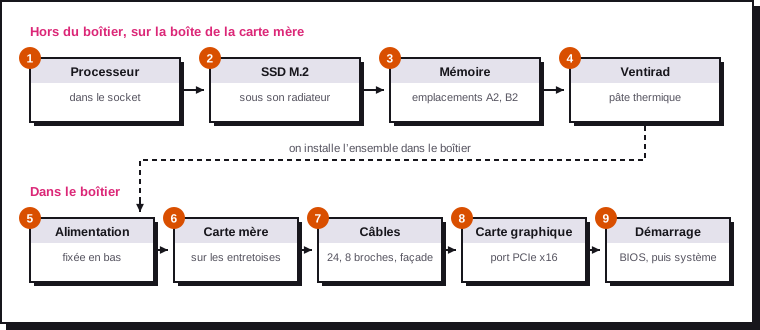
Ce tutoriel suit l'ordre le plus pratique : on équipe d'abord la carte mère hors du boîtier, là où tout est accessible, puis on l'installe dans le boîtier. Comptez deux à trois heures pour un premier montage.
1. Préparer l'espace et les outils
Le matériel :
- Un tournevis cruciforme PH2 (aimanté de préférence), et un PH1 pour les petites vis M.2.
- Des colliers ou des attaches velcro pour ranger les câbles.
- Une lampe ou une lampe frontale : l'intérieur d'un boîtier est sombre.
- Un petit bol pour les vis.
- Le manuel de la carte mère, ouvert aux pages « installation » et « connecteurs internes ».
L'espace : une table dégagée et bien éclairée, sur un sol dur plutôt que sur une moquette.
L'électricité statique
Une décharge d'électricité statique peut endommager un composant sans que vous la sentiez. Touchez régulièrement une partie métallique non peinte du boîtier, ou portez un bracelet antistatique relié au châssis. Manipulez les cartes par les bords, sans toucher les contacts dorés ni les broches.
Avant de commencer :
- Déballez les pièces et vérifiez le contenu de chaque boîte (vis, câbles, entretoises).
- Posez la carte mère sur sa boîte en carton, jamais sur le sachet antistatique : l'extérieur du sachet peut être conducteur.
- Repérez dans le manuel les emplacements mémoire conseillés et le brochage du connecteur de façade.
2. Installer le processeur
Le processeur est la pièce la plus fragile du montage. Les broches sont soit sur la carte mère (AM5 et LGA1851), soit sous le processeur sur d'anciennes plateformes : une broche tordue peut rendre la carte inutilisable.
Étape 1. Ouvrez le socket : appuyez sur le levier métallique, écartez-le légèrement sur le côté puis relevez-le. Le cadre de maintien se soulève.
Étape 2. Repérez le triangle doré dans un coin du processeur et le repère correspondant sur le socket. Les encoches sur les bords du processeur doivent tomber face aux ergots du socket.
Étape 3. Tenez le processeur par les bords et posez-le à plat, sans le faire glisser. Il doit tomber en place tout seul, sans aucune pression.
Étape 4. Rabaissez le cadre puis le levier jusqu'à son crochet. La résistance est normale et assez forte.
Étape 5. Le cache en plastique du socket saute en général tout seul en refermant le levier. Conservez-le : il est exigé pour un retour en garantie de la carte mère.
Jamais de force sur le processeur
Si le processeur ne tombe pas à plat, retirez-le et vérifiez l'orientation. Ne le poussez jamais pour le faire entrer.
3. Installer le SSD M.2
Étape 1. Repérez l'emplacement M.2 principal dans le manuel (souvent celui le plus proche du processeur, directement relié à lui). Dévissez son radiateur s'il en a un.
Étape 2. Retirez le film plastique de protection collé sur le pad thermique du radiateur. Oublier ce film est une erreur fréquente : le SSD chauffe alors beaucoup plus.
Étape 3. Insérez le SSD en biais, à environ 30°, dans le connecteur. Abaissez-le à plat puis fixez-le avec sa vis ou son loquet sans outil.
Étape 4. Revissez le radiateur.
Pourquoi le SSD avant le ventirad
Sur beaucoup de cartes, le premier emplacement M.2 se trouve sous le ventirad ou sous la carte graphique. L'installer en premier évite de tout redémonter.
4. Installer la mémoire
Étape 1. Ouvrez les loquets des emplacements mémoire (d'un seul côté sur la plupart des cartes récentes).
Étape 2. Avec deux barrettes, utilisez les emplacements indiqués par le manuel, presque toujours A2 et B2 (le deuxième et le quatrième en partant du processeur).
Étape 3. Alignez l'encoche de la barrette sur le détrompeur de l'emplacement : elle n'entre que dans un sens.
Étape 4. Appuyez fermement et verticalement aux deux extrémités jusqu'au clic du loquet. Il faut plus de force qu'on ne l'imagine ; une barrette à moitié enfoncée est la première cause d'un PC qui ne démarre pas.
5. Monter le ventirad
Étape 1. Montez le support (fixations) fourni avec le ventirad selon sa notice. Sur AM5, la plupart des ventirads réutilisent la plaque arrière d'origine de la carte mère : on retire seulement les deux clips en plastique.
Étape 2. Si le ventirad n'a pas de pâte thermique pré-appliquée, déposez une noisette de la taille d'un petit pois au centre du processeur (ou une croix fine sur les grands processeurs). La pression du ventirad l'étale.
Étape 3. Retirez le film plastique sous la base du ventirad.
Étape 4. Posez le ventirad à plat, puis vissez en croix, quelques tours à la fois sur chaque vis, jusqu'en butée.
Étape 5. Branchez le ventilateur sur le connecteur CPU_FAN. Pour un watercooling AIO, la pompe va sur AIO_PUMP (ou CPU_FAN selon le manuel) et le radiateur se fixe plus tard dans le boîtier.
Vérifiez l'accès à la mémoire
Un gros ventirad peut recouvrir le premier emplacement mémoire. Si la barrette dépasse trop, relevez le ventilateur du ventirad de quelques millimètres sur son radiateur.
6. Préparer le boîtier et installer l'alimentation
Étape 1. Retirez les deux panneaux latéraux et rangez-les à plat, loin de la zone de travail (surtout le verre trempé).
Étape 2. Vérifiez les entretoises (petites colonnes filetées) : elles doivent correspondre exactement aux trous de la carte mère. Une entretoise en trop sous la carte peut provoquer un court-circuit.
Étape 3. Si la carte mère n'a pas de plaque arrière intégrée, clipsez la plaque d'entrées-sorties (I/O shield) dans le boîtier, de l'intérieur, avant d'installer la carte.
Étape 4. Installez l'alimentation dans son compartiment, en général en bas. Si le boîtier a une aération filtrée sous l'alimentation, orientez son ventilateur vers le bas ; sinon, vers l'intérieur.
Étape 5. Avec une alimentation modulaire, branchez dès maintenant les câbles nécessaires : ATX 24 broches, EPS 8 broches, PCIe ou 12V-2x6 pour la carte graphique, SATA si besoin. Faites-les passer par les passe-câbles vers l'avant de la carte mère.
7. Installer la carte mère
Étape 1. Inclinez la carte mère pour engager d'abord les ports arrière dans leur ouverture, puis posez-la sur les entretoises.
Étape 2. Vérifiez que tous les trous tombent bien face aux entretoises.
Étape 3. Vissez sans forcer, en commençant par la vis centrale qui sert souvent de guide, puis les autres en croix.
Étape 4. Si vous avez un watercooling AIO, fixez maintenant son radiateur (en façade ou en haut) puis la pompe sur le processeur, comme décrit à l'étape 5.
8. Brancher les câbles
Les deux câbles d'alimentation de la carte mère :
- ATX 24 broches : sur le côté droit de la carte. Il demande une bonne pression jusqu'au clic du clip.
- EPS 8 broches (4+4) : en haut à gauche, près du processeur. Certaines cartes ont un second connecteur 4 ou 8 broches : il est utile surtout pour les processeurs puissants, consultez le manuel. Ne confondez pas avec un câble PCIe 8 broches : les deux se ressemblent mais ne sont pas interchangeables.
Le connecteur de façade (F_PANEL) relie le bouton marche, le bouton reset et les voyants du boîtier. C'est l'étape la plus délicate, car les fils sont séparés et minuscules.
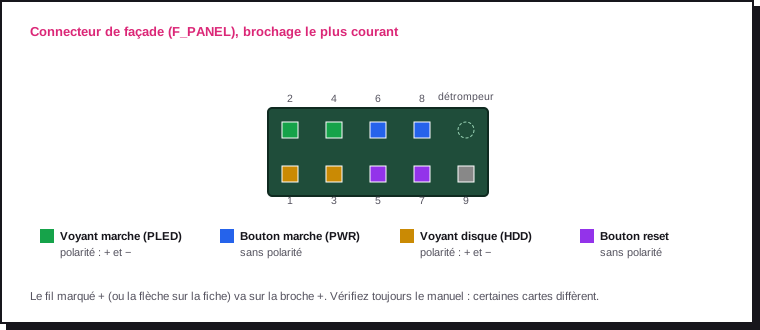
- Les boutons (POWER SW, RESET SW) n'ont pas de sens : branchez-les dans n'importe quel sens.
- Les voyants (POWER LED, HDD LED) ont un sens : le fil marqué + va sur la broche +. Inversé, le voyant ne s'allume pas, sans danger.
- Certaines cartes fournissent un petit adaptateur sur lequel on branche les fils avant de l'enficher d'un bloc.
Les autres connecteurs du boîtier :
| Câble du boîtier | Connecteur de la carte mère | Remarque |
|---|---|---|
| USB 3 (gros câble bleu, 19 broches) | USB3 / USB 5 Gbit/s | Broches fragiles : alignez bien avant d'appuyer |
| USB-C (petit connecteur plat) | USB 3.2 Gen 2 ou Gen 2x2 (Type-E) | Se clipse dans un seul sens, sans forcer |
| HD AUDIO | AAFP / HD_AUDIO | En bas à gauche de la carte en général |
| Ventilateurs | CPU_FAN, SYS_FAN, CHA_FAN | Ou sur le hub du boîtier, lui-même branché sur un SYS_FAN |
| SSD 2,5" ou disque dur | SATA (données) + câble SATA de l'alimentation | Inutile pour les SSD M.2 |
9. Installer la carte graphique
Sautez cette étape si vous utilisez le graphique intégré du processeur.
Étape 1. Retirez les caches métalliques à l'arrière du boîtier, face au premier port PCIe x16 (souvent deux ou trois caches pour une carte épaisse).
Étape 2. Ouvrez le loquet du port PCIe. Alignez la carte et enfoncez-la verticalement jusqu'au clic du loquet.
Étape 3. Vissez son équerre au boîtier.
Étape 4. Branchez l'alimentation de la carte :
- Connecteur 12V-2x6 (16 broches) : enfoncez-le jusqu'au bout, sans espace visible entre la fiche et la prise. Ne pliez pas le câble à ras de la fiche ; laissez quelques centimètres droits avant toute courbe.
- Connecteurs PCIe 8 broches : utilisez un câble séparé par connecteur quand l'alimentation le permet, plutôt qu'un seul câble avec deux fiches en chaîne.
Étape 5. Si la carte est longue et lourde, installez le support anti-affaissement souvent fourni avec la carte ou le boîtier.
10. Organiser le flux d'air et les câbles
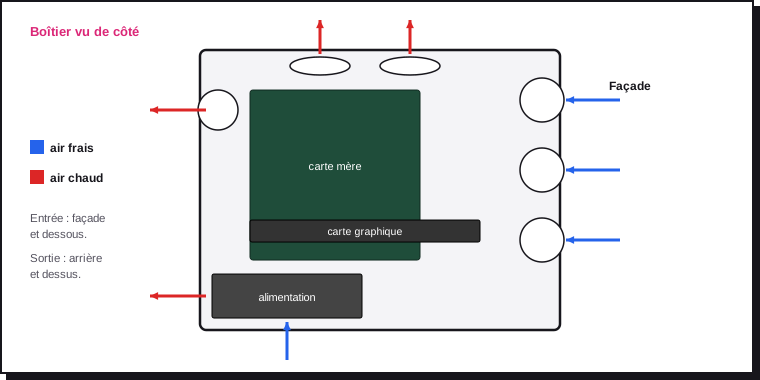
- Les ventilateurs soufflent du côté opposé à leurs pales visibles, dans le sens de la flèche gravée sur leur cadre.
- Visez un peu plus d'air entrant que sortant : la poussière entre alors surtout par les filtres.
- Rangez les câbles derrière le plateau de la carte mère avec des attaches. Rien ne doit toucher les pales d'un ventilateur.
11. Premier démarrage
Étape 1. Avant de refermer le boîtier, faites une vérification visuelle :
| Point | Fait ? |
|---|---|
| ATX 24 broches et EPS 8 broches branchés jusqu'au clic | ☐ |
| Barrettes mémoire enfoncées, loquets fermés | ☐ |
| Ventilateur du processeur sur CPU_FAN | ☐ |
| Carte graphique alimentée, 12V-2x6 enfoncé à fond | ☐ |
| Aucune vis ni outil oublié dans le boîtier | ☐ |
| Écran branché sur la carte graphique (ou sur la carte mère sans carte graphique) | ☐ |
Étape 2. Branchez le câble secteur, basculez l'interrupteur de l'alimentation sur I, puis appuyez sur le bouton marche.
Étape 3. Patientez. Au tout premier démarrage, la carte mère calibre la mémoire DDR5 (memory training). L'écran peut rester noir plusieurs minutes, voire redémarrer une ou deux fois. C'est normal : ne coupez pas pendant ce temps.
Étape 4. Si rien ne s'affiche après 5 minutes, regardez les voyants de diagnostic de la carte mère (CPU, DRAM, VGA, BOOT) : celui qui reste allumé désigne la pièce en cause. La fiche PC qui ne démarre pas détaille la suite du diagnostic.
Fermez le boîtier après le test
Laissez le panneau latéral ouvert jusqu'au premier démarrage réussi. Si un câble est mal branché, il reste accessible.
12. Régler le BIOS
Entrez dans le BIOS (UEFI) en appuyant sur Suppr ou F2 pendant le démarrage.
Étape 1. Vérifiez que tout est détecté : modèle du processeur, quantité de mémoire totale, SSD.
Étape 2. Contrôlez la température du processeur au repos : elle doit être raisonnable (généralement entre 30 et 50 °C). Une température qui grimpe vite signale un ventirad mal serré ou un film plastique oublié.
Étape 3. Activez le profil mémoire EXPO (AMD) ou XMP (Intel) pour que la mémoire tourne à sa vitesse nominale. Enregistrez et redémarrez : un nouveau calibrage de la mémoire peut avoir lieu.
Étape 4. Mettez à jour le BIOS avec l'outil intégré (souvent EZ Flash, Q-Flash ou M-Flash selon le fabricant) et un fichier téléchargé sur le site du fabricant, copié sur une clé USB en FAT32. Ne coupez jamais l'alimentation pendant la mise à jour.
Étape 5. Vérifiez que Secure Boot et le TPM (fTPM chez AMD, PTT chez Intel) sont actifs : Windows 11 les exige.
Étape 6. Réglez l'ordre de démarrage sur la clé USB d'installation, puis installez le système.
13. Après l'installation du système
- Installez les pilotes du chipset et du réseau depuis le site du fabricant de la carte mère, puis le pilote de la carte graphique depuis le site de Nvidia, AMD ou Intel.
- Vérifiez dans le gestionnaire de tâches (ou avec
free -hsous Linux) que toute la mémoire est disponible et que sa vitesse correspond au profil activé. - Lancez un test de charge de quelques minutes (un rendu, un jeu, un outil de test de stabilité) en surveillant les températures.
- Fermez le boîtier, puis notez dans un fichier la liste des composants, la version du BIOS et la date de montage : utile pour une future mise à niveau ou une garantie.
| Problème après le montage | Cause la plus probable |
|---|---|
| Rien ne s'allume | Interrupteur de l'alimentation sur O, câble POWER SW mal placé |
| Les ventilateurs tournent, écran noir | Calibrage de la mémoire en cours, barrette mal enfoncée, écran branché sur la carte mère au lieu de la carte graphique |
| Mémoire affichée à moitié | Une barrette mal enfoncée ou dans le mauvais emplacement |
| Processeur très chaud | Film plastique du ventirad oublié, ventirad mal serré, pâte absente |
| Message « CPU fan error » | Ventilateur branché ailleurs que sur CPU_FAN |
| Bouton de façade ou USB en façade sans effet | Connecteur de façade ou USB interne mal branché |