

Avant de commencer
- Une machine 64 bits dédiée (son disque sera entièrement effacé)
- Une clé USB d'au moins 2 Go
- Une adresse IP libre sur votre réseau (voir adresse IP, masque et passerelle)
- Un écran et un clavier branchés le temps de l'installation
En clair
Installer Proxmox VE, c'est comme installer un système d'exploitation, sauf que celui-ci n'a pas de bureau : une fois installé, la machine se range dans un coin, sans écran, et tout se pilote depuis un navigateur web, à partir d'un autre ordinateur. L'installation tient en cinq étapes : télécharger l'image, la copier sur une clé USB, démarrer la machine sur cette clé, répondre à six écrans, puis se connecter à l'adresse indiquée.
Ce tutoriel suit la version 9.2 de Proxmox VE (installateur graphique). Les écrans sont redessinés à partir de l'installateur officiel, en anglais comme l'original : les libellés sont identiques à ceux que vous verrez. Pour comprendre ce qu'est un hyperviseur, voir machine virtuelle et hyperviseur expliqués simplement ; pour savoir si Proxmox VE est le bon choix, voir choisir son hyperviseur.

1. Vérifier le matériel
| Élément | Minimum (pour tester) | Conseillé (pour s'en servir) |
|---|---|---|
| Processeur | 64 bits, avec VT-x (Intel) ou AMD-V (AMD) | Plusieurs cœurs ; VT-d ou AMD-Vi si vous voulez faire du passthrough |
| Mémoire vive | 1 Go | 2 Go pour Proxmox, plus la mémoire de toutes vos VM ; avec ZFS, ajoutez environ 1 Go par To de stockage |
| Disque système | Un disque | Un SSD ; deux SSD identiques pour un miroir ZFS |
| Réseau | Une carte réseau | Une carte Gigabit ou plus, reconnue par Linux (Intel ou Realtek courantes : sans souci) |
Le disque choisi sera entièrement effacé
L'installateur ne cohabite pas avec un autre système : il efface le disque cible en entier. Débranchez les disques qui contiennent des données à garder, pour ne pas vous tromper de cible.
2. Préparer le plan d'adressage
Proxmox VE a besoin d'une adresse IP fixe, choisie avant l'installation. Notez ces valeurs sur un papier, vous les saisirez à l'étape 5 de l'installateur.
| Paramètre | Exemple | Comment le choisir |
|---|---|---|
| Nom complet (FQDN) | pve1.home.arpa |
Un nom court, suivi d'un domaine. home.arpa est réservé aux réseaux domestiques (RFC 8375) ; en entreprise, utilisez votre domaine interne |
| Adresse IP / préfixe | 192.168.1.10/24 |
Une adresse de votre réseau en dehors de la plage DHCP de votre box ou routeur, pour éviter un conflit |
| Passerelle | 192.168.1.1 |
L'adresse de votre box ou de votre routeur |
| Serveur DNS | 192.168.1.1 |
Votre box, votre routeur ou votre propre serveur DNS |
Pour lire et écrire un préfixe comme /24, voir masques et notation CIDR.
Choisissez bien le nom dès maintenant
Le nom et l'adresse sont faciles à saisir à l'installation, mais délicats à changer ensuite, surtout une fois la machine dans un cluster. Prenez un nom neutre et numéroté (pve1, pve2…) plutôt qu'un nom lié au matériel.
3. Télécharger l'image ISO et vérifier son empreinte
- Ouvrez la page des téléchargements Proxmox et téléchargez Proxmox VE ISO Installer dans sa dernière version.
- Sur la même page, copiez l'empreinte SHA256 affichée à côté du fichier.
- Calculez l'empreinte du fichier téléchargé et comparez : les deux doivent être identiques. Une différence signale un fichier abîmé ou falsifié : retéléchargez-le.
Linux :
sha256sum proxmox-ve_9.2-1.iso
Windows (PowerShell) :
Get-FileHash .\proxmox-ve_9.2-1.iso -Algorithm SHA256
macOS :
shasum -a 256 proxmox-ve_9.2-1.iso
Adaptez le nom du fichier à la version téléchargée.
4. Créer la clé USB d'installation
L'image ISO de Proxmox doit être copiée bloc par bloc sur la clé : on parle de « mode DD » ou d'« image brute ». Tout le contenu de la clé est effacé.
Sous Windows : Rufus ou Etcher
Rufus :
- Branchez la clé et lancez Rufus.
- Périphérique : votre clé. Type de démarrage : cliquez sur SÉLECTION et choisissez l'ISO.
- Cliquez sur DÉMARRER.
- Si Rufus propose de télécharger une autre version de GRUB, répondez Non.
- À la question sur le mode d'écriture, choisissez Écrire en mode Image DD, puis validez.
balenaEtcher est plus simple encore : choisir l'image, choisir la clé, Flash. Il écrit toujours en mode brut.
Pas d'UNetbootin, pas de mode ISO
La documentation de Proxmox déconseille explicitement UNetbootin, et le mode « Image ISO » de Rufus produit une clé qui ne démarre pas correctement. Utilisez le mode DD.
Sous Linux : dd
Repérez d'abord le nom de la clé, en comparant la sortie de cette commande avant et après l'avoir branchée :
lsblk -d -o NAME,SIZE,MODEL,TRAN
NAME   SIZE MODEL            TRAN
sda    476G Samsung SSD 860  sata
sdb   14,6G Ultra USB 3.0    usb
Ici, la clé est sdb (transport usb, 14,6 Go). Écrivez l'image :
sudo dd bs=1M conv=fdatasync status=progress if=./proxmox-ve_9.2-1.iso of=/dev/sdb
Vérifiez trois fois le nom du périphérique
dd écrit sans rien demander. Si vous indiquez /dev/sda au lieu de /dev/sdb, c'est votre disque système qui est effacé. Indiquez le disque entier (sdb), jamais une partition (sdb1).
Sous macOS : hdiutil et dd
hdiutil convert proxmox-ve_9.2-1.iso -format UDRW -o proxmox-ve_9.2-1.dmg
diskutil list
diskutil unmountDisk /dev/diskX
sudo dd if=proxmox-ve_9.2-1.dmg bs=1m of=/dev/rdiskX
Remplacez diskX par le numéro de la clé trouvé avec diskutil list. Le préfixe rdisk (accès brut) accélère nettement l'écriture.
5. Régler le BIOS ou l'UEFI
Au démarrage de la machine, entrez dans le BIOS (touche Suppr, F2, F10 ou Échap selon le fabricant) et vérifiez :
| Réglage | Valeur | Pourquoi |
|---|---|---|
| Virtualisation du processeur (Intel VT-x, AMD-V ou « SVM Mode ») | Activée | Sans elle, aucune VM ne pourra démarrer |
| VT-d ou AMD-Vi (IOMMU) | Activée si disponible | Nécessaire seulement pour le passthrough de périphériques |
| Mode des disques SATA | AHCI | En mode « RAID » ou « Intel RST », les disques peuvent rester invisibles pour l'installateur |
| Intel VMD (sur certains PC récents) | Désactivé | Même raison, pour les disques NVMe |
| Secure Boot | Activé ou désactivé, au choix | Pris en charge depuis Proxmox VE 8.1 |
| Ordre de démarrage | La clé USB en premier, ou menu de démarrage ponctuel (souvent F11 ou F12) | Pour démarrer sur l'installateur |
| Reprise après coupure de courant (AC Power Recovery, Restore on AC Power Loss) | Power On | Le serveur redémarre seul après une coupure |
6. Démarrer sur la clé et lancer l'installation
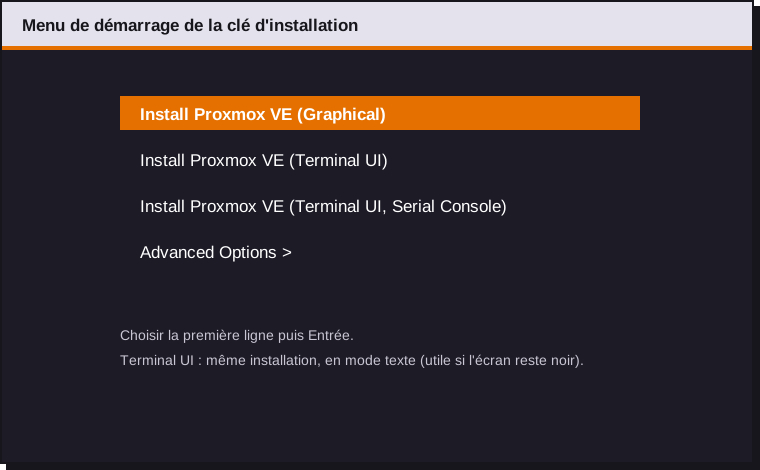
| Entrée du menu | Usage |
|---|---|
| Install Proxmox VE (Graphical) | L'installation normale, à la souris : c'est celle de ce tutoriel |
| Install Proxmox VE (Terminal UI) | Mêmes écrans en mode texte, au clavier : utile si l'affichage graphique pose problème |
| Install Proxmox VE (Terminal UI, Serial Console) | Pour les serveurs pilotés par un port série |
| Advanced Options | Mode débogage, installation automatisée par fichier de réponses, mode de secours (Rescue Boot), test de la mémoire |
Choisissez Install Proxmox VE (Graphical) et appuyez sur Entrée.
Écran 1 : la licence
L'installateur affiche le contrat de licence (Proxmox VE est un logiciel libre, sous licence AGPLv3). Cliquez sur I agree.
Écran 2 : le disque cible et le système de fichiers
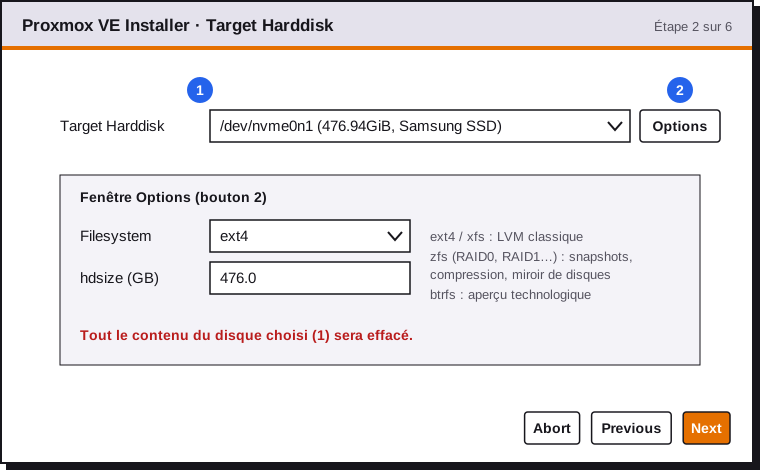
- Dans Target Harddisk, choisissez le disque sur lequel installer Proxmox. Fiez-vous à la taille et au modèle affichés.
- Cliquez sur Options pour choisir le système de fichiers. Sans intervention, c'est ext4 qui est utilisé.
| Système de fichiers | Quand le choisir | À savoir |
|---|---|---|
| ext4 (par défaut) | Un seul disque, peu de mémoire, premier essai | Simple et léger. Le disque est découpé avec LVM : une partie pour le système, une partie « LVM-thin » pour les disques des VM |
| xfs | Comme ext4 | Même découpage LVM ; aucun avantage décisif pour un premier serveur |
| ZFS (RAID1) | Deux disques identiques : c'est le choix conseillé | Miroir : si un disque meurt, le serveur continue. Compression, snapshots, détection de la corruption des données |
| ZFS (RAID0) | Un seul disque, pour profiter des fonctions de ZFS | Aucune redondance ; plus gourmand en mémoire que ext4 |
| ZFS (RAID10, RAIDZ-1, -2, -3) | Quatre disques ou plus | Pour un stockage plus important ; à réserver aux disques de données plutôt qu'au système |
| btrfs | À éviter pour l'instant | Encore en « aperçu technologique » chez Proxmox |
Jamais de ZFS sur un contrôleur RAID matériel
ZFS doit voir les disques directement. Derrière une carte RAID matérielle, il ne peut plus détecter ni corriger les erreurs, et vous risquez de perdre des données. Passez la carte en mode HBA ou IT, ou choisissez ext4 sur le volume RAID.
Les options avancées, dans la même fenêtre, peuvent rester à leur valeur par défaut. Les plus utiles :
| Option | Rôle |
|---|---|
hdsize |
Limite l'espace utilisé sur le disque ; le reste reste libre |
swapsize |
Taille de l'espace d'échange (ext4 et xfs) |
maxroot, maxvz, minfree |
Répartition de l'espace entre le système, les VM et la réserve libre (ext4 et xfs) |
ashift |
Taille des blocs ZFS ; 12 (blocs de 4 Kio) convient à presque tous les disques actuels |
compress |
Compression ZFS, activée par défaut |
ARC max size |
Mémoire maximale du cache ZFS ; par défaut, 10 % de la mémoire vive, plafonné à 16 Gio |
Écran 3 : pays, fuseau horaire et clavier
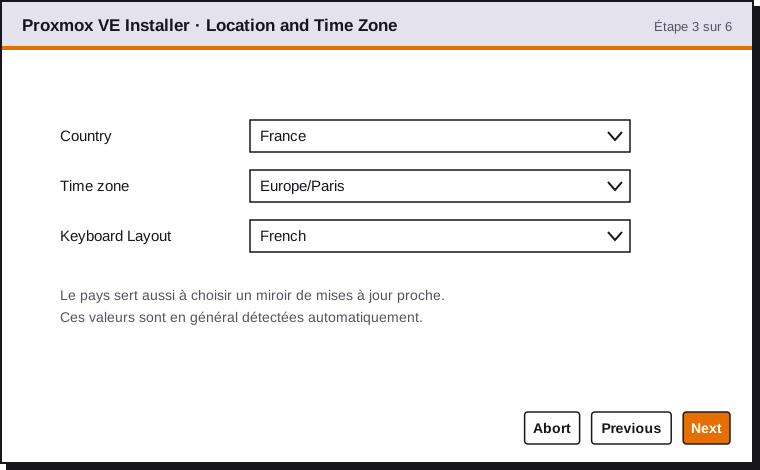
| Champ | Exemple | Remarque |
|---|---|---|
| Country | France | Tapez les premières lettres ; détermine le serveur de mises à jour le plus proche |
| Time zone | Europe/Paris | Rempli automatiquement d'après le pays |
| Keyboard Layout | French | Vérifiez-le : il s'applique aussi au mot de passe que vous allez taper à l'écran suivant |
Écran 4 : mot de passe et adresse de courriel
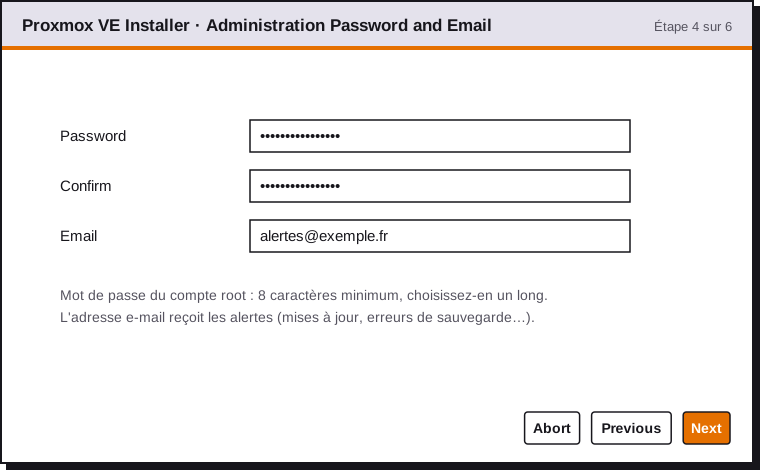
- Password et Confirm : le mot de passe du compte
root. Il donne tous les droits sur le serveur et sur toutes les VM : choisissez-le long (au moins 16 caractères) et rangez-le dans un gestionnaire de mots de passe. - Email : l'adresse qui recevra les alertes (sauvegardes en échec, disques défaillants). Une adresse réelle est préférable ; elle se modifie plus tard.
Le clavier, piège classique
Si la disposition du clavier est restée en anglais (QWERTY), le mot de passe enregistré ne sera pas celui que vous croyez avoir tapé. Évitez les caractères dont la place change entre AZERTY et QWERTY (a, q, z, w, m, chiffres) si vous avez un doute, ou revenez à l'écran précédent pour corriger.
Écran 5 : la configuration réseau
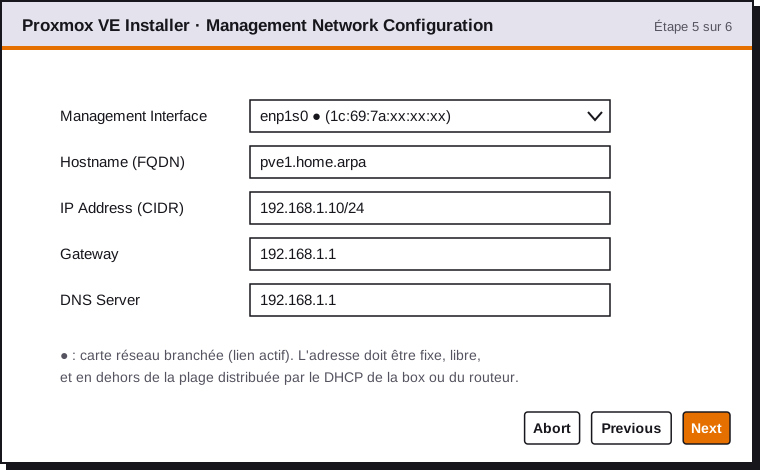
| Champ | Exemple | Remarque |
|---|---|---|
| Management Interface | enp1s0 |
La carte réseau reliée à votre réseau. Avec plusieurs cartes, repérez celle dont le câble est branché (son état est indiqué dans la liste) |
| Hostname (FQDN) | pve1.home.arpa |
Un nom complet, avec un point : un nom seul (pve1) est refusé |
| IP Address (CIDR) | 192.168.1.10/24 |
Adresse et préfixe |
| Gateway | 192.168.1.1 |
La passerelle de votre réseau |
| DNS Server | 192.168.1.1 |
Un serveur DNS joignable |
L'installateur propose les valeurs reçues par DHCP au démarrage : remplacez-les par celles de votre plan. L'adresse sera fixe, inscrite dans la configuration du serveur, indépendamment du DHCP.
Ce que l'installateur crée : le pont vmbr0
L'adresse IP n'est pas posée directement sur la carte réseau, mais sur un pont nommé vmbr0, relié à cette carte. Ce pont fonctionne comme un switch virtuel : vos VM s'y brancheront pour accéder au réseau, chacune avec sa propre adresse.
Écran 6 : le résumé
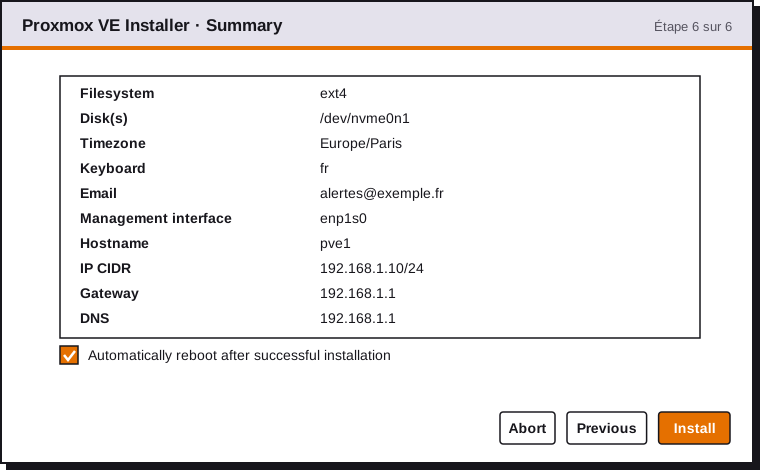
Relisez chaque ligne, en particulier le disque cible et l'adresse IP. Laissez cochée la case de redémarrage automatique, puis cliquez sur Install. L'installation dure de quelques minutes à une quinzaine, selon le disque.
Retirez la clé USB au redémarrage, sinon la machine risque de relancer l'installateur.
7. Première connexion à l'interface web
Au redémarrage, l'écran du serveur affiche l'adresse à utiliser :
Welcome to the Proxmox Virtual Environment. Please use your web browser to
configure this server - connect to:

  https://192.168.1.10:8006/

pve1 login:
À partir de là, l'écran et le clavier du serveur ne sont plus nécessaires. Depuis un autre ordinateur du même réseau :
- Ouvrez
https://192.168.1.10:8006(avec https et le port 8006). - Le navigateur signale un certificat non reconnu : c'est normal, Proxmox génère son propre certificat à l'installation. Acceptez l'exception (« Paramètres avancés » puis « Continuer vers le site »).
- Connectez-vous :
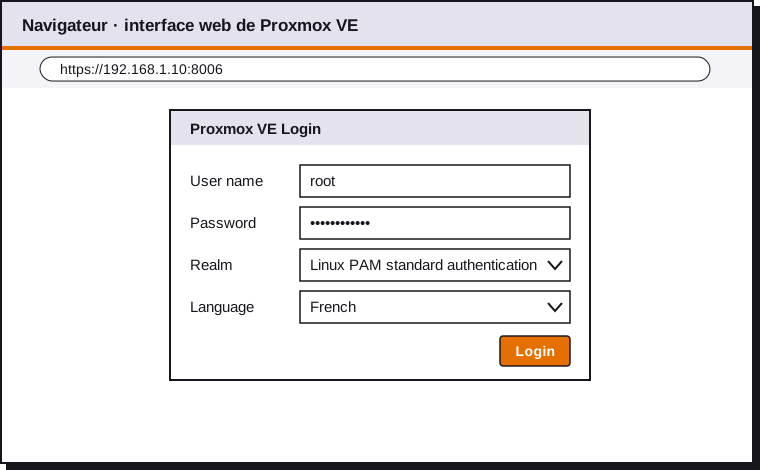
| Champ | Valeur |
|---|---|
| User name | root |
| Password | Le mot de passe choisi à l'écran 4 |
| Realm | Linux PAM standard authentication |
| Language | Français, si vous préférez l'interface en français |
Une fenêtre No valid subscription s'affiche à chaque connexion. Elle indique seulement que le serveur n'a pas d'abonnement au support payant : toutes les fonctions restent disponibles. Cliquez sur OK.
8. Vérifier l'installation
Dans l'interface web, sélectionnez le serveur (pve1) dans l'arborescence de gauche, puis Shell : un terminal s'ouvre dans le navigateur. Lancez ces trois commandes.
La version installée :
pveversion
pve-manager/9.2.x/… (running kernel: 7.0.x-x-pve)
L'adresse IP, portée par le pont vmbr0 :
ip -br a
lo        UNKNOWN   127.0.0.1/8 ::1/128
enp1s0    UP
vmbr0     UP        192.168.1.10/24
Le nom complet du serveur :
hostname -f
pve1.home.arpa
Les numéros de version exacts dépendent de la date de votre installation. Vérifiez enfin, dans Datacenter > Storage, les deux stockages créés :
| Stockage | Avec ext4 ou xfs | Avec ZFS | Contenu |
|---|---|---|---|
local |
Répertoire /var/lib/vz |
Répertoire /var/lib/vz |
Images ISO, modèles de conteneurs, sauvegardes |
| Disques des VM | local-lvm (LVM-thin) |
local-zfs |
Disques des VM et des conteneurs |
9. En cas de problème
| Symptôme | Cause probable | Solution |
|---|---|---|
| Écran noir après le choix « Graphical » | Carte graphique mal gérée | Dans le menu de démarrage, placez-vous sur l'entrée, appuyez sur e, ajoutez nomodeset à la fin de la ligne qui commence par linux, puis Ctrl+X. Ou choisissez Terminal UI |
| La clé USB n'apparaît pas au démarrage | Clé mal écrite, ou Secure Boot et ancien firmware | Recréez la clé en mode DD ; vérifiez l'ordre de démarrage ; essayez un autre port USB |
| Aucun disque dans Target Harddisk | Contrôleur en mode RAID ou Intel RST, ou VMD actif | Passez le mode SATA en AHCI, désactivez VMD dans le BIOS |
| L'installation échoue | Erreur matérielle ou disque défaillant | Les journaux détaillés sont sur la deuxième console : Ctrl+Alt+F2 |
| Aucune carte réseau proposée | Carte non reconnue (rare, certaines cartes très récentes) | Utilisez un adaptateur USB-Ethernet ou une carte Intel, puis mettez à jour le système |
| L'interface web ne répond pas | Mauvaise adresse, http au lieu de https, port oublié, ordinateur dans un autre réseau |
Vérifiez l'adresse affichée sur l'écran du serveur ; testez ping 192.168.1.10 ; sur le serveur, systemctl status pveproxy |
| Mot de passe refusé | Clavier en QWERTY pendant l'installation | Essayez le mot de passe tapé « en QWERTY » ; sinon, redémarrez en mode de secours et redéfinissez-le avec passwd |
10. Et ensuite ?
Le serveur fonctionne, mais quelques réglages s'imposent avant d'y installer des VM : choisir le dépôt de mises à jour (le dépôt « entreprise », actif par défaut, demande un abonnement ; le dépôt « no-subscription » est gratuit), mettre le système à jour, créer un compte administrateur nominatif au lieu de travailler en root, activer le pare-feu et planifier les sauvegardes. Ces réglages sont détaillés dans les réglages après installation de Proxmox VE. Pour l'accès en ligne de commande depuis votre poste, voir aussi sécuriser SSH.
À retenir
- Préparez avant l'installation : un nom complet (
pve1.home.arpa), une IP fixe hors de la plage DHCP, la passerelle et le DNS. - Écrivez la clé USB en mode DD (Rufus, Etcher,
dd), jamais avec UNetbootin. - Dans le BIOS : VT-x / AMD-V activé, disques en AHCI.
- ext4 pour un seul disque, ZFS RAID1 pour deux disques identiques ; jamais de ZFS sur un RAID matériel.
- Vérifiez la disposition du clavier avant de taper le mot de passe root.
- Tout se gère ensuite depuis
https://IP:8006, utilisateurroot, domaine Linux PAM.